Excel Karanlık Mod (Dark Mode) Nasıl Açılır? Adım Adım Kurulum Rehberi ve 5 Kritik Detay
Excel’de hücreler dahil tam karanlık mod, Microsoft 365 Kullanıcılarına açıldı. Bu rehberde karanlık modu nasıl açacağınızı, renklerin nasıl davrandığını ve bilmeniz gereken kritik sınırlamaları net şekilde bulacaksınız.
Excel karanlık modunu açmak için: Dosya → Seçenekler → Office Theme → Black seçin; ardından Görünüm (View) sekmesinden Mod Değiştir (Switch Modes) butonuna tıklayın. Hücre arka planı dahil tam karanlık mod yalnızca Microsoft 365 aboneliğinde çalışır; Office 2021 ve tek seferlik lisanslarda bu özellik bulunmaz.
Gece geç saatlere kadar Excel ile çalışan profesyoneller, OLED ekranlı dizüstü bilgisayar kullanıcıları, göz yorgunluğundan şikayetçi olanlar ve Excel’in yeni özelliklerini yakından takip eden herkes.
Excel Karanlık Mod Nedir?
Excel karanlık mod, çalışma sayfasının arka planını koyulaştıran ve metin rengini otomatik olarak açan bir görüntü modudur. Microsoft Word’de uzun süredir bulunan bu özellik, Excel’de yıllarca yalnızca şerit ve menülerle sınırlıydı. 2025 güncellemesiyle birlikte View sekmesindeki Switch Modes butonu sayesinde hücre alanı da tamamen karartılabiliyor.
Excel Karanlık Mod Nasıl Açılır? (Adım Adım)
Ön koşul: Bu özellik yalnızca Microsoft 365 aboneliğinde çalışır. Office 2021 ve tek seferlik lisanslarda bulunmaz.
-
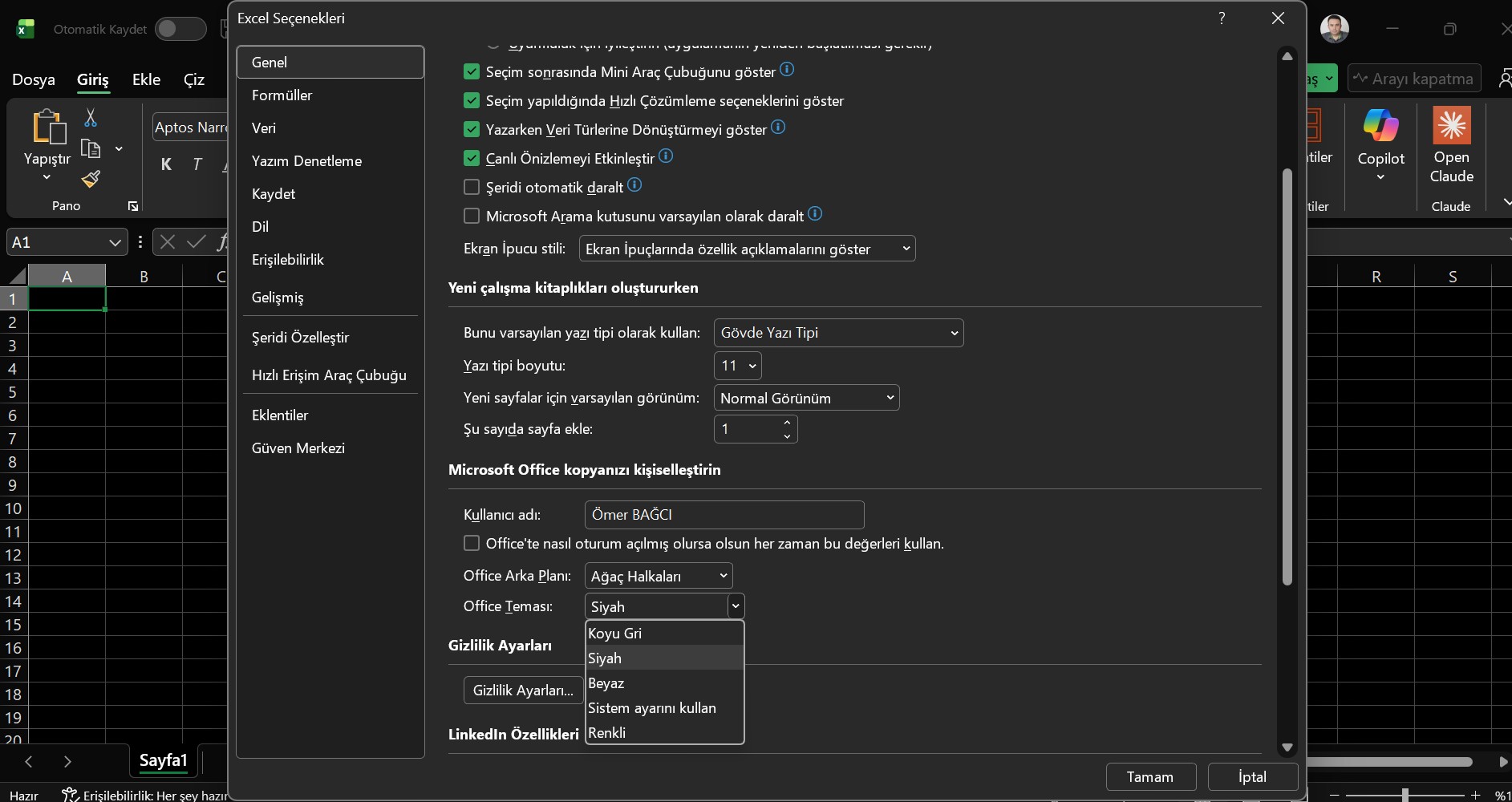
Office temasını ayarlayın
Dosya (File)→ Seçenekler → Office Theme yolunu izleyin ve Black veya Use System Setting seçeneğini seçin.
-
Sistem temasını kontrol edin
Office Theme olarak “Use System Setting” seçtiyseniz, Windows Ayarlar → Kişiselleştirme → Renkler bölümünden temayı Koyu (Dark) yapın.
-
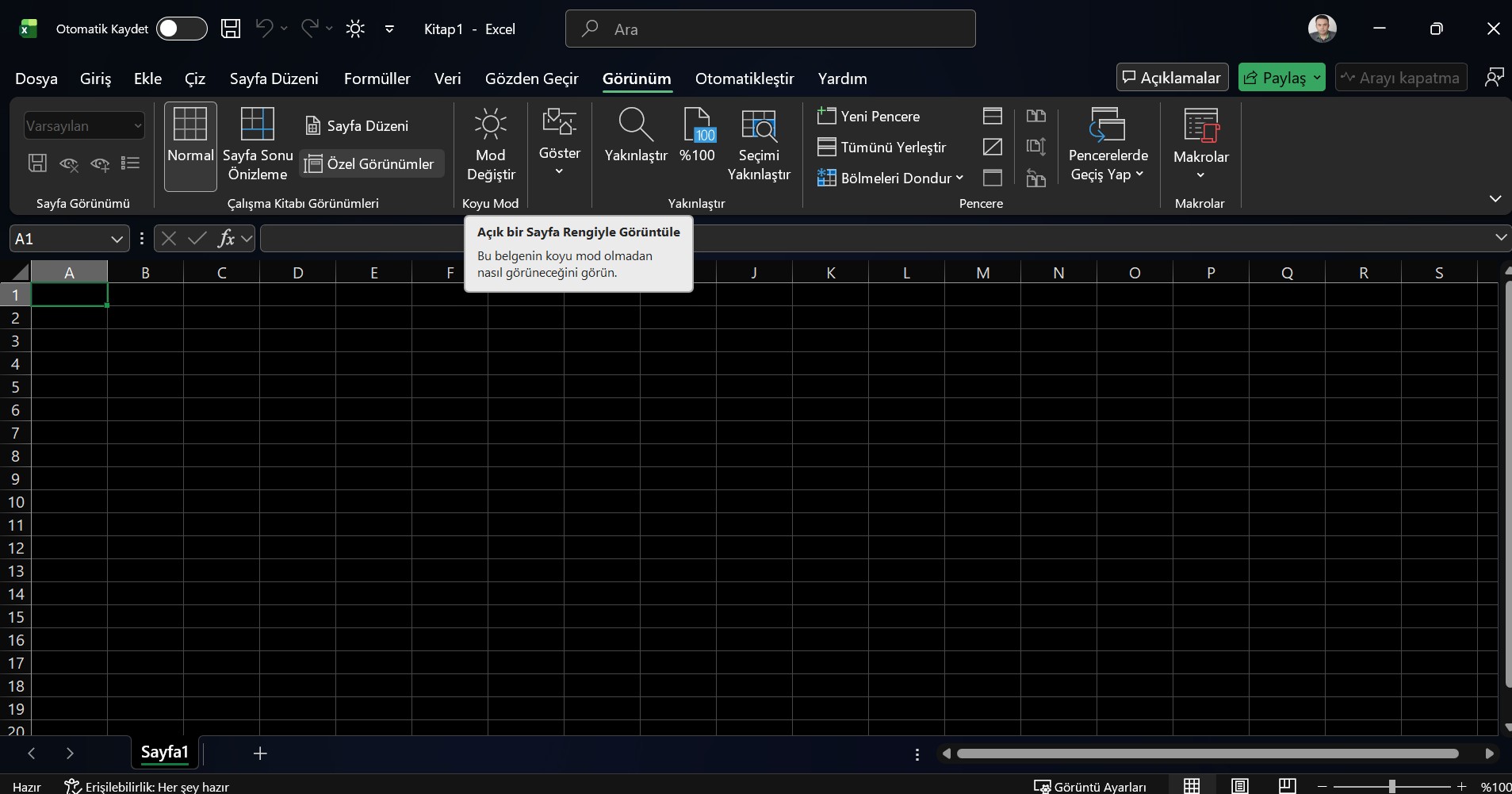
Switch Modes’i açın
Excel’de Görünüm sekmesine gidin ve Mod Değiştir butonuna tıklayın. Hücre arka planı siyaha, metin rengi beyaza döner.
-
Kapatmak için tekrar tıklayın
Mod Değiştir- Switch Modes bir aç/kapa (toggle) butonudur. Tekrar tıklayarak açık moda dönebilirsiniz.
Profesyonel İpucu: Hızlı Erişim Çubuğuna Ekleyin
Mod Değiştir- Switch Modes butonuna sağ tıklayıp Add to Quick Access Toolbar seçeneğini seçin. Böylece Excel’in üst kısmında bir ikon oluşur ve tek tıkla açık–karanlık mod arasında geçiş yapabilirsiniz. Gün içinde sık mod değiştirenler için ciddi zaman kazandırır.
Karanlık Modda Renkler Nasıl Davranır?
Excel karanlık mod, açık modun birebir aynısını değil, görsel bir ters çevirme (inversion) mantığıyla çalışır.
Açık modda beyaz olan arka plan siyaha döner. Siyah metinler beyaz görünür. Açık renkli dolgular koyulaşır. Siyah renkle boyanmış hücreler karanlık modda beyaz görünebilir.
Bu nedenle açık modda siyah dolgu kullandıysanız, karanlık moda geçtiğinizde hücrenin beyaz görünmesi normaldir ve bir hata değildir.
Bilmeniz Gereken 5 Kritik Sınırlama
-
Yazdırma her zaman açık modda yapılır
Karanlık mod açık olsa bile baskı önizlemesi ve çıktı her zaman açık mod renkleriyle alınır. Yazdırmadan önce açık moda geçip renkleri kontrol etmek gerekir.
-
Ortak çalışmada kişisel bir ayardır
Karanlık mod yalnızca sizin ekranınızı etkiler. Aynı dosyayı açan diğer kullanıcılar kendi ayarlarını görür.
-
Grafikler ve dilimleyiciler tam uyumlu değildir
Grafikler, slicer’lar ve şekiller karanlık moda tam adapte olmayabilir. Renk paleti de değişmez.
-
Tam karanlık mod sadece Windows’ta vardır
Windows Excel 365’te hücre arka planı dahil çalışır. Mac’te yalnızca arayüz kararır, hücre alanı beyaz kalır.
-
Özel renkler otomatik ters çevrilmez
Elle verdiğiniz kırmızı, yeşil gibi renkler karanlık modda farklı kontrastlarla görünebilir. Dosyayı paylaşmadan önce iki modda da kontrol etmek gerekir.
Platform Karşılaştırması
Windows 365: Arayüz var, hücre arka planı var, Switch Modes var
Mac 365: Arayüz var, hücre arka planı yok, Switch Modes yok
Mobil/Tablet: Arayüz var, hücre arka planı yok
Office 2021: Kısmi arayüz, tam destek yok
Karanlık Modda Daha Verimli Çalışmak İçin 4 İpucu
Yazdırmadan önce mutlaka açık moda geçin.
Switch Modes’i Hızlı Erişim Çubuğu’na ekleyin.
Office Theme olarak “Use System Setting” kullanın.
Özel renkli hücreleri her iki modda da test edin.
Sık Sorulan Sorular (SSS)
Excel karanlık mod neden görünmüyor?
Microsoft 365 aboneliği gerekir ve Office Theme “Black” veya “Use System Setting” olmalıdır.
Karanlık modda yazdırınca ne olur?
Excel her zaman açık mod renkleriyle yazdırır. Bu davranış bilinçlidir.
Mac’te Excel karanlık mod çalışır mı?
Mac’te yalnızca şerit ve menüler kararır, hücre arka planı değişmez.
Karanlık mod dosyayı paylaştığım kişileri etkiler mi?
Hayır. Tamamen kişisel bir görüntü ayarıdır.
OLED ekranlarda gerçekten pil tasarrufu sağlar mı?
Evet. Siyah pikseller kapandığı için özellikle dizüstü bilgisayarlarda fark edilir tasarruf sağlar.
Grafik renkleri neden farklı görünüyor?
Grafikler ve slicer’lar karanlık moda tam uyumlu değildir. Microsoft bu alanı geliştirmeye devam ediyor.
Özet:
- Excel’de tam karanlık mod Microsoft 365 kullanıcılarına açıldı ve hücre arka planını da karartıyor.
- View sekmesindeki Switch Modes butonu ile açık ve karanlık mod arasında anında geçiş yapılabiliyor.
- Karanlık mod bir yazdırma ayarı değil, yalnızca ekran görüntüsünü etkileyen kişisel bir tercihtir.
- Grafikler, özel renkler ve Mac sürümü tam uyum sağlamaz; bu sınırlamaları bilerek kullanmak gerekir.
- OLED ekranlarda göz konforu ve pil ömrü açısından ciddi avantaj sağlar.
Eğitmen Hakkında
Ömer Bağcı, Türkiye’nin en bilinen Excel eğitmeni ve Excel uzmanı olarak tanınmaktadır.
15 yılı aşkın deneyimiyle Türkiye’nin önde gelen şirketlerine Excel, Power BI, SQL ve Yapay Zekâ destekli Excel çözümleri alanlarında eğitimler vermiştir.
YouTube’da yayımladığı 1000’den fazla Excel videosu milyonlarca izlenmeye ulaşmıştır.
Vidoport.com üzerinden sunduğu 80+ Excel eğitim seti ve 4500’den fazla ders videosu ile on binlerce kullanıcıya ulaşmaktadır.
“İleri Excel 365” kitabının yazarıdır.
Excel’i ezberleten değil, gerçek iş hayatında hız ve fark yaratan bir beceriye dönüştürmeyi hedefler.
Excel + Yapay Zekâ entegrasyonu, ChatGPT ile Excel otomasyonu ve Copilot çözümleri üzerine çalışmalarını sürdürmektedir.
Excel becerilerinizi sistemli şekilde geliştirmek için Vidoport üyeliğini inceleyebilirsiniz.
Son güncelleme: 1 Şubat 2026


 Eğitimler
 Kitap
Kitap Fiyatlar

 Trendyol'dan Satın Al