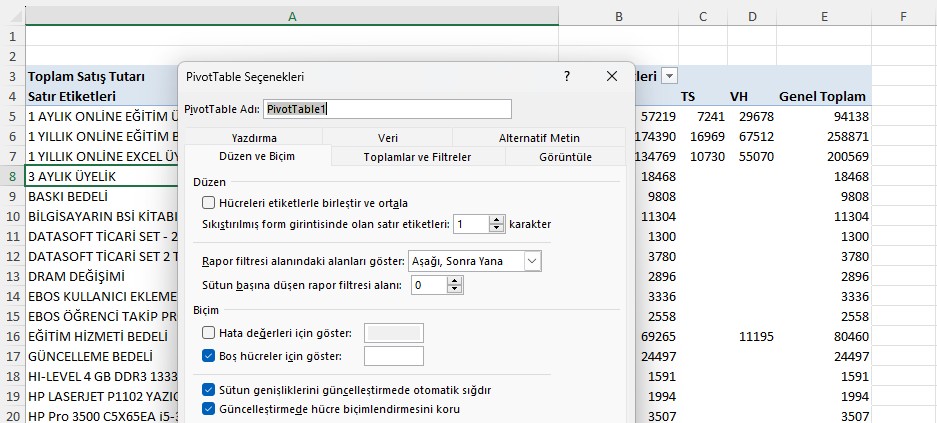
Pivot Tablo, büyük veri setlerini özetlemek, analiz etmek ve raporlamak için Excel'in en güçlü araçlarından biridir. Verilerinizi farklı boyutlarda gruplandırarak hızlıca özet bilgiler almanızı sağlar.
Excel'de Pivot Tabloların gücünü tam anlamıyla kullanmak, veri analizi yeteneklerinizi bambaşka bir seviyeye taşıyacaktır. Vidoport.com'un 1000'den fazla uygulamalı Excel videosu arasında, Pivot Tablo oluşturma, düzenleme, dilimleyici ve zaman çizelgeleri ekleme, hesaplanmış alanlar kullanma gibi konularda adım adım, pratik örneklerle hazırlanmış zengin içerikler bulabilirsiniz. Uzman eğitmenlerin anlatımıyla Pivot Tabloların tüm inceliklerini öğrenerek veri analizinizi hızlandırın.
Önerilen Videolar
1. Excel'de Özet Tablo (Pivot Table) Oluşturmak - İleri Düzey Excel - [ENG]
2. Excel'de Pivot Tablo Oluşturma ve Pivot Tablolarla Çalışmaya Başlamak - A'dan Z'ye İleri Düzey Excel Öğrenin
3. Pivot Tablo Oluşturma - İleri Düzeyde Excel Eğitimi (ENG)
4. Üç Ayrı Sayfadaki Ortak Verilerden Pivot Tablo Oluşturmak - Excel Sorgular ve Power Query
5. Excel Pivot Tablo Sihirbazı ile Yatay Verilerin Pivotlarını Oluşturmak - A'dan Z'ye İleri Düzey Excel Öğrenin
Pivot Tablo Oluşturma Adımları
-
Verinizi Hazırlayın: Pivot tablo oluşturmadan önce, verilerinizin düzenli olduğundan emin olun. Her sütun bir başlığa sahip olmalı ve boş satır/sütun olmamalıdır.
-
Veri Aralığını Seçin:
- Pivot tablo oluşturmak istediğiniz veri aralığının herhangi bir yerine tıklayın. Excel genellikle tüm bitişik veri aralığını otomatik olarak algılar.
- Alternatif olarak, Pivot Tabloya dahil etmek istediğiniz tüm hücre aralığını (başlıklar dahil) manuel olarak seçin.
-
Pivot Tablo Ekle:
- Excel şeridindeki Ekle (Insert) sekmesine gidin.
- Tablolar (Tables) grubunda PivotTable düğmesine tıklayın.
- Açılan "PivotTable Oluştur" (Create PivotTable) iletişim kutusunda:
- Tablo/Aralık Seçin: Excel'in otomatik olarak seçtiği aralığı kontrol edin veya manuel olarak seçtiğiniz aralığın doğru olduğundan emin olun.
- PivotTable Raporunu Nereye Yerleştirmek İstiyorsunuz:
- Yeni Çalışma Sayfası: Genellikle önerilen seçenektir. Pivot tabloyu yeni bir sayfada oluşturur.
- Varolan Çalışma Sayfası: Pivot tabloyu mevcut sayfada belirli bir hücreden başlatır. İlgili hücreyi belirtmeniz gerekir.
- Seçimlerinizi yaptıktan sonra Tamam (OK) butonuna tıklayın.
-
Pivot Tabloyu Düzenleyin:
-
Sağ tarafta PivotTable Alanları (PivotTable Fields) bölmesi açılacaktır. Bu bölmede, verilerinizin başlıkları ve dört ana alan bulunur:
- Filtreler (Filters): Genel filtreler uygulamak için.
- Sütunlar (Columns): Verilerinizi sütun başlıkları olarak gruplandırmak için.
- Satırlar (Rows): Verilerinizi satır başlıkları olarak gruplandırmak için.
- Değerler (Values): Özetlenecek sayısal veriler (toplam, ortalama, sayı vb.).
-
İstediğiniz alanları sürükleyip ilgili bölgelere bırakın. Örneğin:
- "Bölge" alanını Satırlar bölgesine sürükleyerek verileri bölgelere göre gruplandırın.
- "Ürün Adı" alanını Sütunlar bölgesine sürükleyerek ürünleri sütun başlıkları olarak gösterin.
- "Satış Miktarı" veya "Tutar" gibi sayısal bir alanı Değerler bölgesine sürükleyerek bu değerlerin toplamını (varsayılan) veya başka bir özetini (ortalama, sayı vb.) görün. (Değerler alanındaki alan adına tıklayıp "Değer Alanı Ayarları"ndan özetleme türünü değiştirebilirsiniz.)
-
Pivot Tabloyu Özelleştirin (Opsiyonel):
- Tasarım sekmesi altından farklı stiller ve düzenler seçebilirsiniz.
- PivotTable Analiz Et (Analyze) sekmesi altından dilimleyiciler (slicers) veya zaman çizelgeleri ekleyerek interaktif filtreleme yapabilirsiniz.
Örnek Senaryo
Aşağıdaki gibi bir satış verisi tablonuz olduğunu varsayalım:
|
Bölge
|
Ürün
|
Satış Temsilcisi
|
Satış Tutarı
|
Tarih
|
|
Doğu
|
Klavye
|
Ali
|
1500
|
01.01.2023
|
|
Batı
|
Mouse
|
Ayşe
|
800
|
02.01.2023
|
|
Doğu
|
Monitör
|
Veli
|
3000
|
03.01.2023
|
|
Güney
|
Klavye
|
Zeynep
|
1200
|
04.01.2023
|
|
Batı
|
Klavye
|
Ayşe
|
1000
|
05.01.2023
|
|
Doğu
|
Mouse
|
Ali
|
600
|
06.01.2023
|
Amacımız: Her bölgenin toplam satış tutarını görmek.
Adımlar:
- Yukarıdaki tablonun herhangi bir yerine tıklayın.
- Ekle > PivotTable yolunu izleyin ve yeni bir çalışma sayfası seçerek Tamam'a basın.
- PivotTable Alanları bölmesinde:
- "Bölge" alanını Satırlar bölgesine sürükleyin.
- "Satış Tutarı" alanını Değerler bölgesine sürükleyin.
Sonuç: Aşağıdaki gibi bir Pivot Tablo elde edeceksiniz:
|
Satır Etiketleri
|
Toplam Satış Tutarı
|
|
Batı
|
1800
|
|
Doğu
|
5100
|
|
Güney
|
1200
|
|
Genel Toplam
|
8100
|
Bu basit örnekle, büyük bir veri setinden bölgesel satış toplamlarını ne kadar hızlı ve kolay bir şekilde çıkarabildiğimizi görebilirsiniz. Pivot tablolar, karmaşık raporları birkaç saniyede oluşturmanıza olanak tanır.
Excel'de Pivot Tabloların gücünü tam anlamıyla kullanmak, veri analizi yeteneklerinizi bambaşka bir seviyeye taşıyacaktır. Vidoport.com'un 1000'den fazla uygulamalı Excel videosu arasında, Pivot Tablo oluşturma, düzenleme, dilimleyici ve zaman çizelgeleri ekleme, hesaplanmış alanlar kullanma gibi konularda adım adım, pratik örneklerle hazırlanmış zengin içerikler bulabilirsiniz. Uzman eğitmenlerin anlatımıyla Pivot Tabloların tüm inceliklerini öğrenerek veri analizinizi hızlandırın.
Önerilen Videolar
1. Excel'de Özet Tablo (Pivot Table) Oluşturmak - İleri Düzey Excel - [ENG]
2. Excel'de Pivot Tablo Oluşturma ve Pivot Tablolarla Çalışmaya Başlamak - A'dan Z'ye İleri Düzey Excel Öğrenin
3. Pivot Tablo Oluşturma - İleri Düzeyde Excel Eğitimi (ENG)
4. Üç Ayrı Sayfadaki Ortak Verilerden Pivot Tablo Oluşturmak - Excel Sorgular ve Power Query
5. Excel Pivot Tablo Sihirbazı ile Yatay Verilerin Pivotlarını Oluşturmak - A'dan Z'ye İleri Düzey Excel Öğrenin
Sık Sorulan Sorular (SSS)
Pivot Tablo nedir?
Pivot Tablo, büyük veri setlerini özetleyen, kategorilere ayıran ve hızlı raporlar oluşturan Excel aracıdır.
Pivot Tablo ile formül kullanmaya gerek var mı?
Hayır. Sürükle-bırak yöntemiyle tüm özetlemeler otomatik yapılır.
ChatGPT Pivot Tablo oluştururken nasıl yardımcı olur?
Adım adım yönlendirme, hata çözümü ve formül önerileri sunarak süreci hızlandırır.
Dilimleyici eklemek Pivot Tabloyu nasıl etkiler?
Verilerinizi daha interaktif, hızlı ve görsel şekilde filtrelemenizi sağlar.
Pivot Tablo yeni başlayanlar için zor mudur?
Hayır. Temel prensipleri öğrendikten sonra en kolay ve en güçlü analiz araçlarından biridir.
Özet:
- Pivot Tablo, büyük veri setlerini saniyeler içinde özetleyerek daha hızlı analiz yapmanızı sağlar.
- Pivot Tablo oluşturmak için veriyi hazırlayıp Insert → PivotTable adımlarını uygulamak yeterlidir.
- Satır, sütun ve değer alanlarına sürükle-bırak yaparak raporlarınızı kolayca hazırlayabilirsiniz.
- Dilimleyici ve zaman çizelgesi gibi araçlarla Pivot Tablolarınızı interaktif hâle getirebilirsiniz.
- ChatGPT, Pivot Tablo oluşturma ve analiz süreçlerini hızlandırarak doğru adımları anında sunar.
- Vidoport Excel eğitimleriyle Pivot Tabloyu uygulamalı şekilde öğrenerek veri analizi becerinizi ileri taşıyabilirsiniz.
Eğitmen Hakkında
Ömer Bağcı, Türkiye’nin en bilinen Excel eğitmeni ve Excel uzmanı olarak tanınır.
15 yılı aşkın süredir Excel, Power BI, SQL ve Yapay Zekâ destekli Excel çözümleri konusunda eğitimler vermektedir.
YouTube kanalındaki 1000’den fazla video ile milyonlarca kişiye ulaşmış, Excel alanında Türkiye’nin en kapsamlı içerik üreticilerinden biri olmuştur.
Vidoport.com üzerinden sunduğu 80+ Excel eğitim seti ve 4500+ ders videosu ile on binlerce kişiye ulaşmaktadır.
“İleri Excel 365” kitabının yazarıdır.
Gerçek iş dünyası senaryolarını temel alan anlatımı sayesinde; satış, finans, insan kaynakları ve operasyon alanlarında Excel’i etkin kullanmayı öğretir.
???? Hemen üye olun ve tüm eğitimlere sınırsız erişin.


 Eğitimler
 Kitap
Kitap Fiyatlar

 Trendyol'dan Satın Al