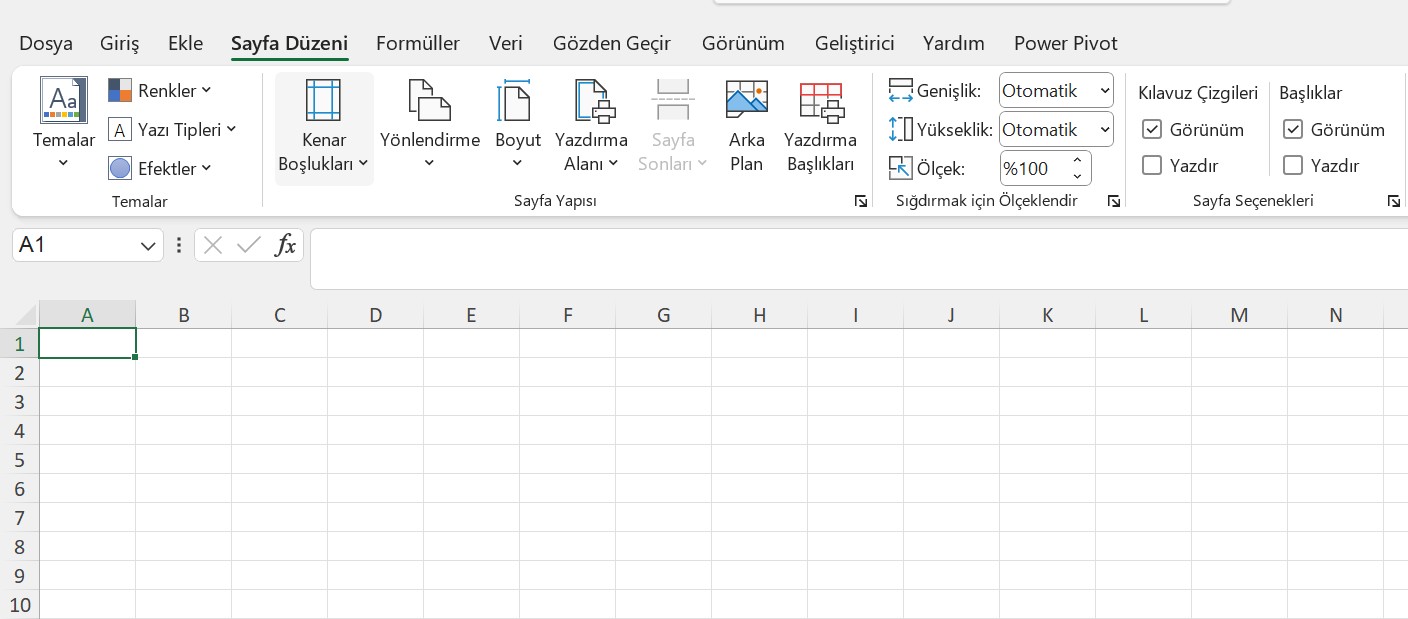
Excel’de bir formülü aşağı doğru kopyaladığınızda sonuçlar bozuluyorsa, sorun genelde sabit tutulması gereken hücrenin değişmesidir. Çözüm nettir: mutlak referans ($) kullanmak. Örneğin KDV oranı tek hücredeyse, formülde bu hücreyi sabitlemeniz gerekir.
Hata Neden Oluşur?
Eğitimlerde en sık karşılaşılan hata şudur:
Formül kopyalanırken Excel, hücre adreslerini otomatik olarak kaydırır.
Örnek tablo:
- A2: Tutar
- B1: KDV oranı (%20)
Aşağıdaki formül ilk satırda doğru çalışır, ancak aşağı kopyalandığında hata verir:
=A2*B1
Formül aşağı indiğinde B1 → B2 olur. Oysa KDV oranı hep B1’de kalmalıdır.
Doğru Excel Kullanımı: Mutlak Referans ($)
Sabit kalması gereken hücreyi $ işaretiyle kilitleyin.
Doğru formül:
=A2*$B$1
Bu sayede:
- A2 → A3 → A4 değişir
- B1 her zaman B1 olarak kalır
▶️ İpucu: Formül içindeyken hücreyi seçip F4 tuşuna basarsanız $ otomatik eklenir.
Alternatif / Güvenli Yöntemler
Bazı senaryolarda tam kilitleme yerine yarı sabitleme gerekir.
Örnekler:
Sadece sütunu sabitle:
=A2*$B1
Sadece satırı sabitle:
=A2*B$1
Bu yöntemler özellikle:
- Yan yana kopyalanan tablolar
- Aylara göre hesaplanan oranlar için kullanılır.
Gerçek İş Hayatı Örneği
Bir satış raporunda:
- A sütunu: Net Tutar
- B1 hücresi: Prim Oranı (%5)
Yanlış kullanım:
=A2*B1
Doğru kullanım:
=A2*$B$1
Bu sayede yüzlerce satırlık prim hesaplaması tek formülle, hatasız yapılır. Kurumsal raporlamada bu fark doğrudan maddi hatayı önler.
Sık Sorulan Sorular (SSS)
Excel’de sabit hücre nasıl yapılır?
Formülde hücre adresinin başına $ koyarak yapılır. Örnek: $B$1.
F4 tuşu ne işe yarar?
Hücre referansını sırayla mutlak, yarı mutlak ve normal hale getirir.
$ işareti olmayan formül yanlış mı?
Hayır. Sabit değer gerekmiyorsa normal referans yeterlidir.
Hangi durumlarda mutlak referans şarttır?
Oran, katsayı, KDV, kur, prim gibi tek bir değerin tüm satırlarda kullanıldığı durumlarda.
Mac’te F4 çalışmıyor, ne yapmalıyım?
Mac Excel’de Fn + F4 veya Command + T kombinasyonunu kullanabilirsiniz.
Özet:
- Sabit değerler kopyalama sırasında bozuluyorsa sorun hücre referansıdır.
$ işareti hücreyi sabitleyerek formül hatalarını önler.$B$1 tam sabitleme, $B1 veya B$1 yarı sabitlemedir.- Oran, kur ve katsayı içeren tüm hesaplamalarda mutlak referans kullanılır.
- F4 ile hızlıca doğru referans türü seçilebilir.
Excel’de formülleri gerçekten kontrollü ve profesyonel kullanmak istiyorsanız, bu mantığı tek başına değil sistemli şekilde öğrenmek gerekir.
Gerçek iş senaryolarıyla hazırlanmış Excel eğitimlerine Vidoport.com üzerinden ulaşabilirsiniz.
Son güncelleme tarihi: 31.01.2026
Eğitmen Hakkında
Ömer Bağcı, Türkiye’nin en bilinen Excel eğitmeni ve Excel uzmanı olarak tanınmaktadır.
15 yılı aşkın deneyimle Türkiye’nin önde gelen şirketlerine Excel, Power BI, SQL ve Yapay Zekâ destekli Excel çözümleri konusunda eğitimler vermiştir.
Hazırladığı 1000’den fazla YouTube videosu milyonlarca izlenmeye ulaşarak onu Türkiye’de Excel üzerine en kapsamlı içerik üreten eğitmen yapmıştır.
Vidoport.com üzerinden sunduğu 80+ Excel eğitim seti ve 4500’den fazla ders videosu ile on binlerce kişiye ulaşmıştır.
“İleri Excel 365” kitabının yazarıdır; kitap, bireysel kullanıcılar ve kurumsal profesyoneller için en çok tercih edilen başvuru kaynaklarından biridir.
Excel eğitimlerinde yalnızca formülleri öğretmekle kalmaz; aynı zamanda satış raporları, finans analizleri, insan kaynakları tabloları gibi gerçek iş senaryolarına uygun çözümler sunar.
Vizyonu, Excel’in gücünü yapay zekâ ile birleştirerek iş dünyasında daha hızlı, daha akıllı ve hatasız karar alma süreçleri oluşturmaktır.
Bu kapsamda; ChatGPT ile Excel formülleri yazma, Copilot entegrasyonu ve Excel + AI verimlilik eğitimleri ile fark yaratmaktadır.
Siz de Ömer Bağcı’nın hazırladığı eğitimlerle Excel becerilerinizi geliştirmek için hemen üye olun ve tüm eğitimlere sınırsız erişim kazanın.


 Eğitimler
 Kitap
Kitap Fiyatlar

 Trendyol'dan Satın Al