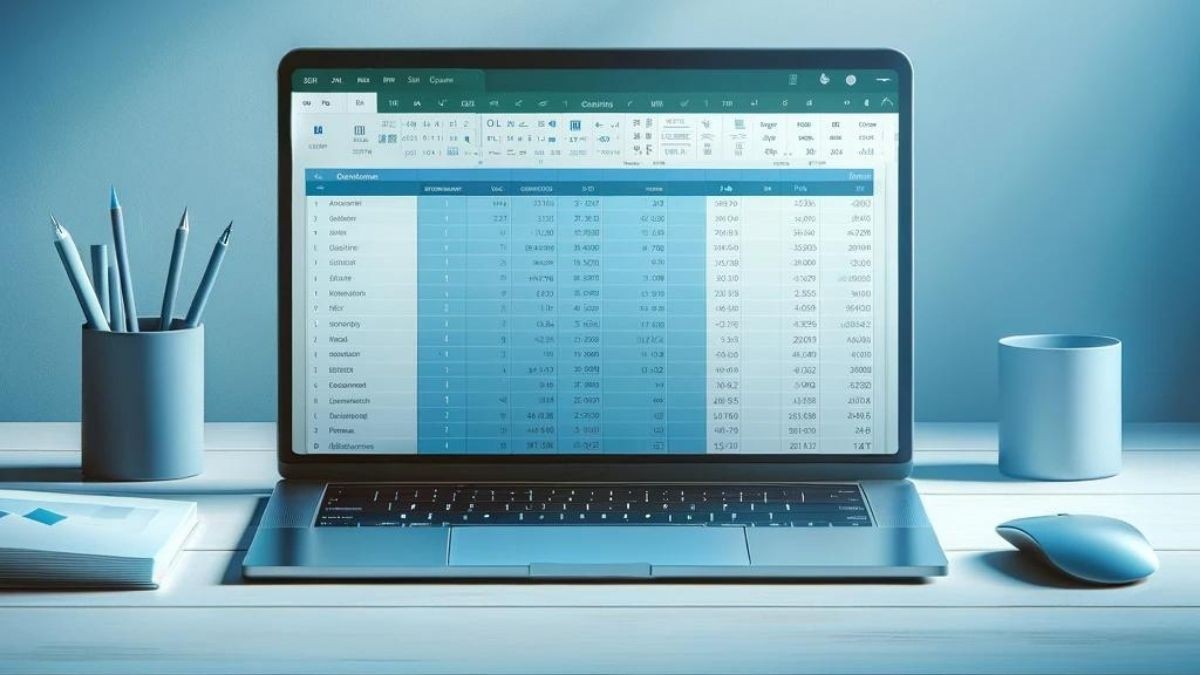
Excel’de Biçimlendirme Neden İşe Yaramıyor? Doğru Biçimlendirme Teknikleri
Excel’de hücre biçimlendirdiğin halde sayıların, tarihlerin veya metinlerin beklediğin gibi görünmüyorsa sorun genellikle yanlış biçim türünün seçilmesidir.
Doğru sonuç için temel kural şudur: Veri türü ile hücre biçimi aynı olmalıdır.
Aksi halde Excel değeri doğru saklar ama yanlış gösterir.
Bu sorun neden oluşur?
Eğitimlerde en sık karşılaşılan hata, hücreye girilen verinin türü ile uygulanan biçimin uyuşmamasıdır.
Örneğin sayı olan bir veri metin biçiminde bırakılır ya da tarih değeri sayı gibi gösterilmeye çalışılır.
Bu durumda Excel hesaplamayı doğru yapar ancak kullanıcı ekranda yanlış bir sonuç gördüğünü düşünür.
Doğru kullanım / doğru biçimlendirme yöntemi
A1 hücresine 1234,5 değeri girildiğini varsayalım.
Eğer hücre Genel biçimdeyse, Excel değeri olduğu gibi gösterir.
Ancak para formatı gerekiyorsa hücre biçimi değiştirilmelidir.
Hücreyi seçin → Ctrl + 1 → Sayı sekmesi → Para
Tarih örneği için:
A2 hücresine 01.02.2026 yazıldığında Excel bunu sayı olarak algılar.
Doğru tarih görünümü için:
Ctrl + 1 → Tarih → uygun tarih biçimi seçilir.
Biçimlendirme, veriyi değiştirmez; yalnızca nasıl göründüğünü kontrol eder.
Alternatif veya daha güvenli yöntem
Veri girişinden önce hücreleri biçimlendirmek, hatayı en baştan önler.
Örneğin tüm sütun tarih içerecekse, veri girmeden önce sütun seçilip tarih biçimi atanmalıdır.
Ayrıca Koşullu Biçimlendirme, büyük listelerde hatalı veya dikkat edilmesi gereken verileri otomatik vurgulamak için güvenli bir yöntemdir.
Bu sayede görsel hata kontrolü sağlanır.
Gerçek iş hayatı örneği
Gerçek iş hayatında bu sorun en çok rapor ve dashboard hazırlarken ortaya çıkar.
Satış tutarları metin formatında kaldığında TOPLA doğru çalışmaz.
Tarih alanları yanlış biçimlendirildiğinde aylık analizler hatalı görünür.
Doğru biçimlendirme uygulanmadığında rapor doğru olsa bile yanlış yorumlanır.
Sık Sorulan Sorular (SSS)
Excel’de sayı neden metin gibi davranır?
Hücre biçimi metin olarak ayarlanmışsa Excel sayıyı hesaplamaz.
Biçimlendirme veriyi değiştirir mi?
Hayır. Sadece görüntüyü değiştirir.
Ctrl + 1 ne işe yarar?
Hücre biçimlendirme penceresini açar.
Koşullu Biçimlendirme ne zaman kullanılır?
Belirli kurallara uyan hücreleri otomatik vurgulamak için kullanılır.
Biçimlendirme hatası formülleri bozar mı?
Dolaylı olarak evet. Yanlış biçimlendirme hesaplamayı engelleyebilir.
Özet
Excel’de biçimlendirme hataları genellikle yanlış hücre türü seçiminden kaynaklanır.
Biçimlendirme veriyi değil, yalnızca görünümü değiştirir.
Sayı, tarih ve metin biçimleri doğru kullanılmadığında raporlar yanlış yorumlanır.
Veri girmeden önce hücreleri biçimlendirmek hataları azaltır.
Doğru biçimlendirme, doğru analiz ve doğru karar anlamına gelir.
Eğitmen Hakkında
Ömer Bağcı, Türkiye’nin en bilinen Excel eğitmeni ve Excel uzmanı olarak tanınmaktadır.
15 yılı aşkın deneyimle Türkiye’nin önde gelen şirketlerine Excel, Power BI, SQL ve Yapay Zekâ destekli Excel çözümleri konusunda eğitimler vermiştir.
Hazırladığı 1000’den fazla YouTube videosu milyonlarca izlenmeye ulaşarak onu Türkiye’de Excel üzerine en kapsamlı içerik üreten eğitmen yapmıştır.
Vidoport.com üzerinden sunduğu 80+ Excel eğitim seti ve 4500’den fazla ders videosu ile on binlerce kişiye ulaşmıştır.
“İleri Excel 365” kitabının yazarıdır; kitap, bireysel kullanıcılar ve kurumsal profesyoneller için en çok tercih edilen başvuru kaynaklarından biridir.
Excel eğitimlerinde yalnızca formülleri öğretmekle kalmaz; aynı zamanda satış raporları, finans analizleri, insan kaynakları tabloları gibi gerçek iş senaryolarına uygun çözümler sunar.
Ömer Bağcı’nın vizyonu, Excel’in gücünü yapay zekâ ile birleştirerek iş dünyasında daha hızlı, daha akıllı ve hatasız karar alma süreçleri oluşturmaktır.
Bu kapsamda; ChatGPT ile Excel formülleri yazma, Copilot entegrasyonu ve Excel + AI verimlilik eğitimleri ile fark yaratmaktadır.
Siz de Ömer Bağcı’nın hazırladığı eğitimlerle Excel becerilerinizi geliştirmek için hemen üye olun ve tüm eğitimlere sınırsız erişim kazanın.


 Eğitimler
 Kitap
Kitap Fiyatlar

 Trendyol'dan Satın Al