Excel'de Copilot Nasıl Kullanılır? Pratik Kullanım Rehberi
Excel'de Copilot, doğal dille verdiğiniz komutları doğrudan tabloya uygular: formül yazar, grafik oluşturur, pivot tablo kurar, veriyi temizler ve özet çıkarır. Kullanmak için verinizi bir tablo/aralık haline getirin, Giriş sekmesindeki Copilot simgesine tıklayın ve ne istediğinizi cümleyle yazın. Örneğin "Q1 ve Q2 geliri arasındaki yüzde farkını gösteren bir sütun ekle" yazdığınızda Copilot formülü kendisi yazar ve sütunu oluşturur.
2026 itibarıyla Copilot artık yalnızca öneri sunan bir asistan değil; Word, Excel ve PowerPoint'te değişiklikleri sizin yerinize yapan bir "ajan" haline geldi. Copilot artık doğrudan belge, tablo veya sunum içinde değişiklik yapıyor; her adımı sizin uygulamanıza gerek kalmadan işi kendisi tamamlıyor.
Excel'de Copilot ile Neler Yapabilirsiniz?
Copilot'un Excel'deki temel görevlerini beş başlıkta toplayabiliriz. Her biri tek bir doğal dil komutuyla çalışır:
1. Formül yazma ve açıklama. Hangi fonksiyonu kullanacağınızı bilmeseniz bile Copilot komutu okuyup formülü yazar. Mevcut bir formülün ne işe yaradığını da açıklatabilirsiniz.
2. Veri analizi ve içgörü. Tablonuzu inceleyip trendleri, aykırı değerleri ve dikkat çeken noktaları öne çıkarır. Bir satış veya gelir takibinde Copilot, büyümenin çoğunun tek bir üründen ya da müşteriden geldiğini gösterebilir — toplamlara odaklanınca gözden kaçan bir detay.
3. Grafik ve pivot tablo oluşturma. "Bölgeye göre büyümeyi gösteren bir çubuk grafik oluştur" gibi bir komutla manuel kurulum olmadan görsel üretir.
4. Veri temizleme ve düzenleme. Fazla boşlukları siler, sütunları birleştirir/ayırır, kopyaları işaretler, sıralar ve filtreler.
5. Senaryo modelleme (what-if). "Önümüzdeki iki çeyrek için en iyi, en kötü ve olası gelir senaryolarını göster" gibi tahmin komutları çalıştırabilir.
Adım Adım: Excel'de Copilot Kullanımı
Copilot'u ilk kez kullanacaksanız izlenecek sıra şudur:
Adım 1 — Veriyi tablo haline getirin. Copilot'un veriyi okuyabilmesi için aralığınızın düzenli olması gerekir. Veriyi seçip Ctrl + T ile tabloya dönüştürün. Başlık satırı (sütun adları) mutlaka olmalıdır.
Adım 2 — Copilot panelini açın. Giriş (Home) sekmesinin sağ tarafındaki Copilot simgesine tıklayın. Sağ tarafta sohbet paneli açılır.
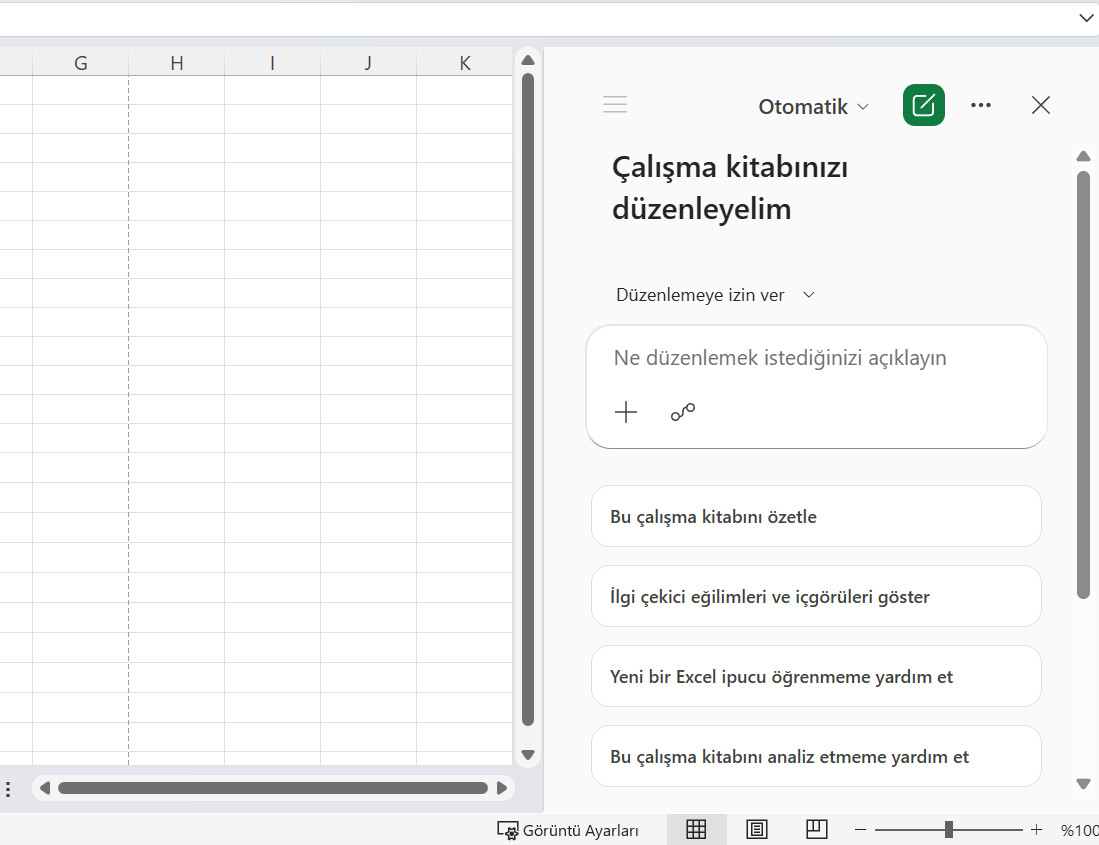
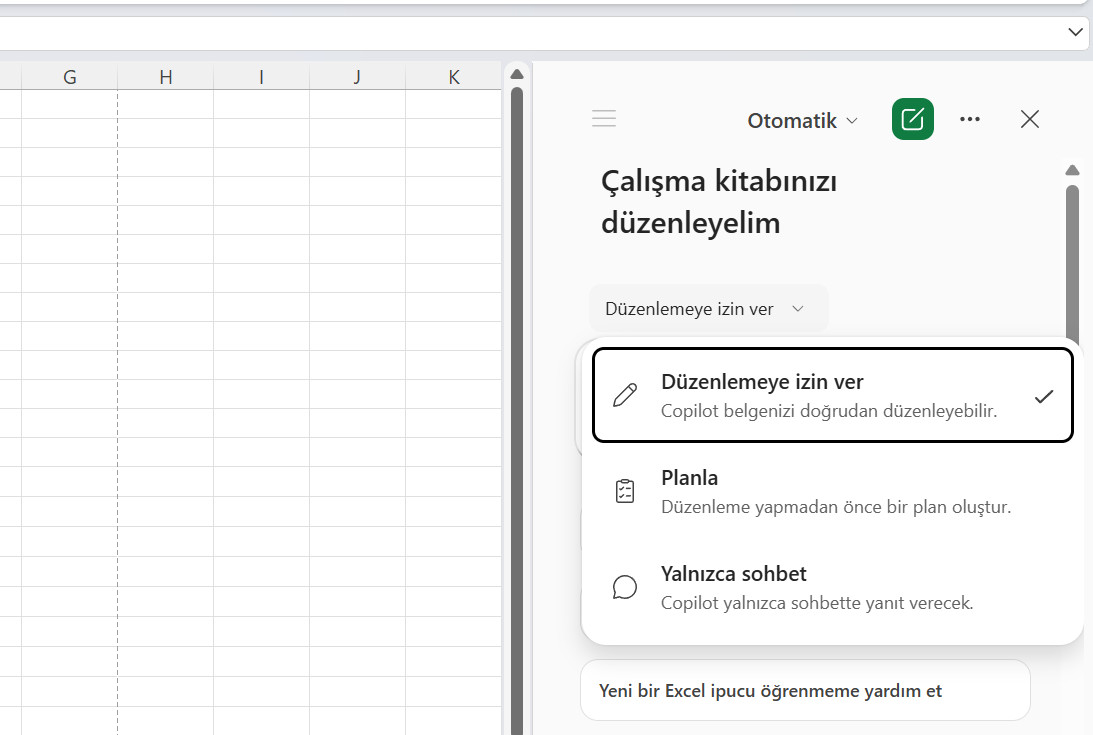
Adım 3 — Mod seçin. 2026 sürümünde komut kutusunun üstünde bir geçiş düğmesi var. "Yalnızca Sohbet" modu dosyanıza dokunmadan sorularınızı yanıtlar; "Düzenlemeye İzin Ver" modu ise verdiğiniz komuta göre içeriğinizde aktif olarak değişiklik yapar.
Adım 4 — Komutu doğal dille yazın. Ne kadar açık yazarsanız sonuç o kadar isabetli olur. Hangi sütuna işlem yapılacağını belirtin.
Adım 5 — Sonucu kontrol edip uygulayın. Copilot bir sütun veya grafik önerirse "Yeni sayfaya ekle" ya da "Sütunları ekle" butonuyla onaylarsınız. Komut sonrası Copilot'un yaptığı değişiklikler bir tur boyunca görsel bir işaretle vurgulanır; böylece geri alabilir veya düzeltme yapabilirsiniz.
Pratik Komut Örnekleri (Türkçe ve İngilizce)
Copilot'a verebileceğiniz komut türleri ve gerçek örnekler:
|
Görev
|
Örnek Copilot Komutu
|
|
Formül oluştur
|
"Q1 ile Q2 geliri arasındaki yüzde farkını gösteren bir sütun ekle"
|
|
Sütun birleştir
|
"Ad ve Soyad sütunlarını aralarında boşlukla birleştiren bir sütun oluştur"
|
|
Tarih ayıkla
|
"Tarih sütunundan ayı çıkaran bir sütun ekle"
|
|
Pivot tablo
|
"A sütunundaki kategoriye göre gruplanmış bir pivot tablo ekle"
|
|
Grafik
|
"Çeyreklere göre toplam satış gelirini çizgi grafik olarak göster"
|
|
Koşullu biçim
|
"1000'den büyük değerlere koşullu biçimlendirme uygula"
|
|
VBA makro
|
"Satış tutarı hedeften büyük olan satırları açık yeşil renkle vurgulayan bir VBA makrosu yaz"
|
|
İçgörü
|
"Bu veri setinden öne çıkan içgörüleri göster"
|
Eğitimlerde gözlemlediğim en sık hata, komutun fazla genel yazılması. "Verimi analiz et" yerine "Bölgeye göre toplam satışı ve en yüksek ciroyu getiren ürünü göster" gibi spesifik komut çok daha iyi sonuç verir.
Sık Yapılan Hatalar
Veriyi tablo yapmadan başlamak. Copilot dağınık aralıkları yanlış okur. Mutlaka Ctrl + T ile tablolaştırın ve sütun başlığı bırakın.
Komutu belirsiz yazmak. Sorularınızda spesifik olun — ne kadar detay verirseniz Copilot o kadar iyi yardımcı olur; özellikle hangi sütun başlıklarına atıf yaptığınızı net belirtin.
VBA makrosunun otomatik çalıştığını sanmak. Copilot makro kodunu yazar ama uygulamaz; kodu siz çalıştırmalısınız.
Sonucu kontrol etmeden kabul etmek. Copilot güçlüdür ama hatasız değildir. Özellikle finansal hesaplarda formülü mutlaka gözden geçirin.
İleri Seviye: Plan Modu ve Python
2026'da gelen iki güçlü özellik, Copilot'u Excel'de çok daha yetenekli hale getirdi.
Plan Modu. Excel'deki Plan modu, karmaşık değişiklikleri güvenle yapmanıza yardımcı olur; tabloda herhangi bir şey güncellenmeden önce net ve adım adım bir yaklaşım sunar. Komut kutusunun üstündeki menüden Plan seçeneğini seçtiğinizde Copilot ne yapacağını önce gösterir, siz onayladıktan sonra uygular. Çok adımlı veya kritik işlerde kontrolü elinizde tutar.
Python entegrasyonu. Artık Excel'de Düzenleme (Edit with Copilot) içinde doğrudan Python kullanabilirsiniz; Copilot, veriyi dönüştürmek, görselleştirme üretmek ve karmaşık çok adımlı görevleri tamamlamak için Python tabanlı teknikleri uygular. Python'u komutunuzda açıkça isteyebilir ya da gerektiğinde Copilot'un otomatik çağırmasına izin verebilirsiniz.
İş Hayatı Örneği
Bir satış ekibinin elinde 12 aylık, 4 bölgeli ve 30 ürünlü bir satış tablosu olduğunu düşünelim. Geleneksel yöntemde analist; pivot tablo kurar, grafik ekler, formül yazar ve bu işler saatler alır.
Copilot ile aynı iş şöyle ilerler: Önce "Bu veri setinden öne çıkan içgörüleri göster" denir — Copilot bölge ve ürün bazında pivotları ve grafikleri üretir. Ardından "Bölgeye göre aylık satış trendini çizgi grafik olarak ekle" komutuyla görsel oluşturulur. Son olarak "Hedefin altında kalan ürünleri kırmızıyla işaretle" denerek koşullu biçimlendirme uygulanır. Kurumsal müşterilerimde gözlemlediğim kazanç, saatlerce süren raporlamanın dakikalara inmesi oldu. Microsoft'a göre Copilot en çok değeri, sadece adım önermek yerine işi kendisi yaptığında — biçimlendirme, yeniden yapılandırma, görsel oluşturma ve veri dönüştürme — üretir.
Sık Sorulan Sorular (SSS)
Excel'de Copilot ücretsiz mi? Hayır. Copilot, Microsoft 365 Copilot lisansı gerektirir ve genellikle ek bir ücretli abonelik olarak satılır. Standart Microsoft 365 aboneliğine dahil değildir.
Copilot Türkçe komutları anlıyor mu? Evet, Copilot Türkçe doğal dil komutlarını anlar ve Türkçe yanıt verebilir. Yine de teknik terimlerde sütun adlarını net yazmak doğru sonucu artırır.
Copilot hangi Excel sürümlerinde çalışır? Microsoft 365 aboneliğine bağlı Windows, Mac ve web sürümlerinde çalışır. Copilot artık Windows ve Mac'te cihaza yerel olarak kaydedilen modern Excel dosyalarında çok adımlı düzenlemeler yapabilir.
Copilot internet bağlantısı olmadan çalışır mı? Hayır, Copilot bulut tabanlı bir hizmet olduğu için işlem yapabilmek için aktif internet bağlantısı gerekir.
Copilot'un yazdığı formüllere güvenebilir miyim? Çoğu durumda doğru çalışır, ancak özellikle finansal ve kritik hesaplarda formülü mutlaka kontrol etmek gerekir. Copilot bir asistandır, son kontrol sizdedir.
Copilot ile pivot tablo oluşturmak için pivot bilmek gerekir mi? Hayır. "Kategoriye göre gruplanmış pivot tablo ekle" gibi bir komutla Copilot pivot tabloyu sizin yerinize kurar; pivot kurulumunu bilmeseniz bile sonucu alırsınız.
Copilot'un VBA makrosu yazma özelliği var mı? Evet. İstediğiniz işlemi tarif ederseniz Copilot VBA kodunu yazar. Ancak kod otomatik çalışmaz; oluşturulan makroyu sizin manuel çalıştırmanız gerekir.
Özet
Excel'de Copilot, doğal dille verilen komutları doğrudan tabloya uygulayan yapay zekâ destekli bir asistandır. Kullanmak için veriyi tabloya çevirin, Giriş sekmesindeki Copilot simgesine tıklayın ve isteğinizi açık bir cümleyle yazın. Formül yazma, grafik ve pivot oluşturma, veri temizleme ve içgörü çıkarma en sık kullanılan işlevlerdir. 2026 sürümünde Copilot artık öneri sunmakla kalmaz; Plan modu ve Python desteğiyle işi doğrudan kendisi yapar. Komutu ne kadar spesifik yazarsanız sonuç o kadar isabetli olur; özellikle hangi sütuna işlem yapılacağını belirtin. Copilot güçlü bir araç olsa da, finansal ve kritik hesaplarda son kontrolü mutlaka kullanıcı yapmalıdır.
Copilot'u verimli kullanmanın temeli, Excel'in mantığını ve doğru komut yazmayı bilmektir. AI araçlarıyla Excel arasındaki köprüyü sistematik öğrenmek isterseniz Copilot ile Excel Kullanımı iyi bir başlangıç olur. Daha geniş bir AI + Excel perspektifi için ChatGPT ile Excel Kullanımı ve veri analizinde derinleşmek için İleri Excel Eğitimi setlerine geçebilirsiniz.
Eğitmen Hakkında
Ömer Bağcı, Türkiye'nin en bilinen Excel eğitmeni ve Excel uzmanı olarak tanınmaktadır. 30 yılı aşkın deneyimle Türkiye'nin önde gelen şirketlerine — Ziraat Bankası, Papara, Karel ve Sanko Holding gibi kurumlara — Excel, Power BI, SQL ve Yapay Zekâ destekli Excel çözümleri konusunda eğitimler vermiştir.
YouTube'daki @excelveyapayzeka kanalında 184.000'i aşkın aboneye ulaşan 1000'den fazla videosu, onu Türkiye'de Excel üzerine en kapsamlı içerik üreten eğitmen yapmıştır. Vidoport.com üzerinden sunduğu 80+ Excel eğitim seti ve 4500'den fazla ders videosu ile 62.000'den fazla üyeye ulaşmıştır.
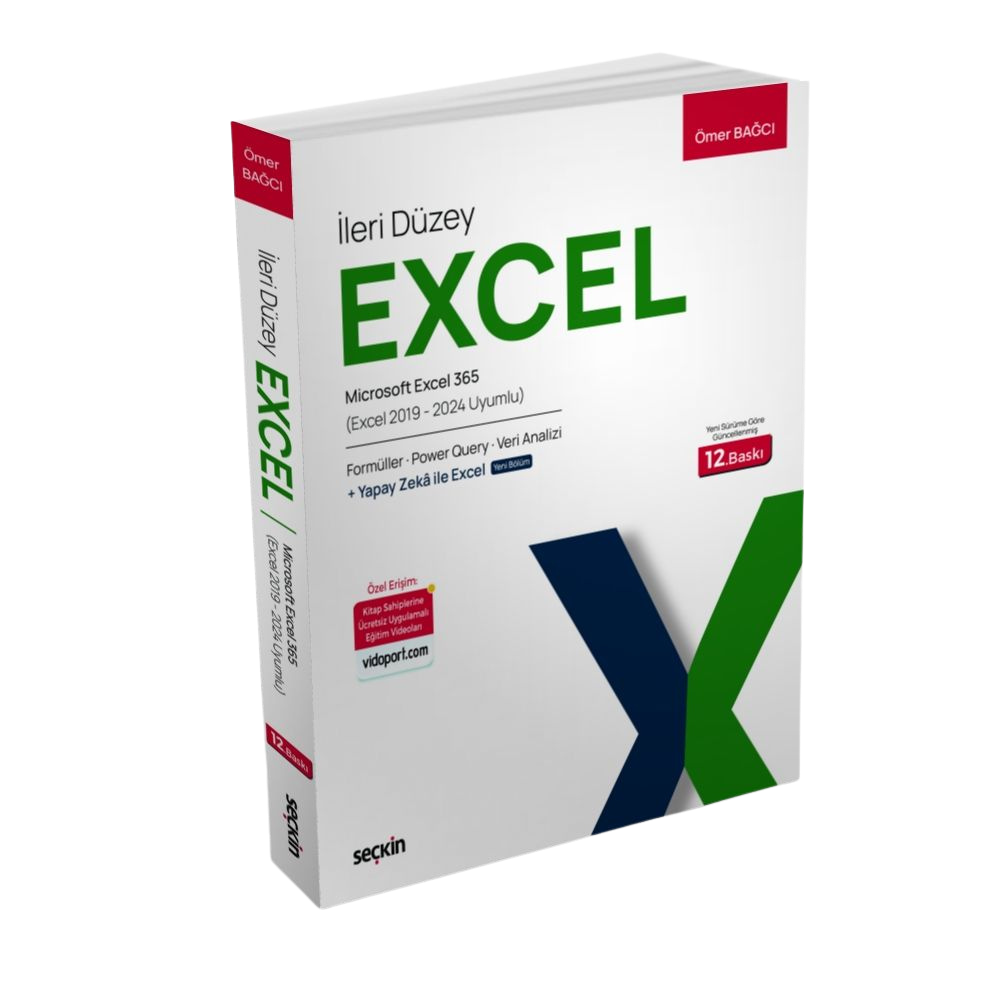
Seçkin Yayıncılık'tan çıkan "İleri Düzey Excel 365" kitabının yazarıdır; kitap 12. baskıya ulaşmıştır ve bireysel kullanıcılar ile kurumsal profesyoneller için en çok tercih edilen başvuru kaynaklarından biridir.
Excel eğitimlerinde yalnızca formülleri öğretmekle kalmaz; satış raporları, finans analizleri, insan kaynakları tabloları gibi gerçek iş senaryolarına uygun çözümler sunar. Vizyonu, Excel'in gücünü yapay zekâ ile birleştirerek iş dünyasında daha hızlı, daha akıllı ve hatasız karar alma süreçleri oluşturmaktır. Bu kapsamda ChatGPT ile Excel formülleri yazma, Copilot entegrasyonu ve Excel + AI verimlilik eğitimleri ile fark yaratmaktadır.
Siz de Ömer Bağcı'nın hazırladığı eğitimlerle Excel becerilerinizi geliştirmek için hemen üye olun ve tüm eğitimlere sınırsız erişim kazanın.
Son güncelleme: Mayıs 2026


 Eğitimler
 Kitap
Kitap Fiyatlar
 Trendyol'dan Satın Al