Excel'de =COPILOT() Fonksiyonu Nasıl Kullanılır?
Excel hücresine doğrudan yapay zekâ komutu yazmak istiyorsanız, bunu =COPILOT() fonksiyonu ile yaparsınız. Bu fonksiyon, sohbet panelindeki Copilot'tan farklı olarak doğal dilde verdiğiniz komutu bir hücrenin içinde çalıştırır ve sonucu tıpkı =TOPLA gibi grid'e döker. Temel yapı şudur: =COPILOT("komut"; hücre_aralığı) - örneğin =COPILOT("Bu yorumları olumlu/olumsuz sınıflandır"; A2:A20).
=COPILOT() fonksiyonu Copilot sohbet panelinden farklı mıdır?
Evet, ikisi tamamen farklı araçlardır ve karıştırılmamalıdır. Excel'de "Copilot" denince akla iki ayrı şey gelir:
Copilot sohbet paneli (Agent / Chat): Ekranın sağ tarafında açılan, "şu tabloyu özetle" veya "bana grafik oluştur" gibi komutlar verdiğiniz konuşma penceresidir. Sonuç bir sohbet balonunda çıkar, hücreye yazılmaz.
=COPILOT() fonksiyonu: Bir hücreye yazdığınız gerçek bir Excel formülüdür. Sonuç doğrudan o hücreye (veya alt hücrelere) değer olarak gelir, veri değişince formül gibi otomatik yeniden hesaplanır ve EĞER, LAMBDA gibi diğer fonksiyonların içinde kullanılabilir.
Bu yazının tamamı hücre içi =COPILOT() fonksiyonu hakkındadır - sağdaki sohbet paneli veya Copilot Notebooks ile ilgisi yoktur.
=COPILOT() fonksiyonu hangi Excel sürümlerinde çalışır?
Fonksiyon, ücretsiz bir Excel özelliği değildir; belirli lisans ve sürüm şartları gerektirir. Çalışması için üç koşulun bir arada olması gerekir:
Lisans: Aktif bir Microsoft 365 Copilot (ticari/kurumsal) lisansı zorunludur. Standart Microsoft 365 aboneliği veya tek başına Office sürümlerinde fonksiyon görünmez.
Sürüm: Excel'in güncel sürümünde olmanız gerekir - Windows masaüstü, Mac veya web (Excel for the web). 2019, 2021 gibi kalıcı lisanslı (perpetual) Office sürümlerinde bulunmaz; yalnızca abonelik tabanlı, sürekli güncellenen Microsoft 365 sürümünde yer alır.
Yayılma durumu (Mayıs 2026 itibarıyla): Fonksiyon hâlâ önizleme (preview) aşamasındadır. Microsoft'un yol haritasına göre hem Excel masaüstü hem de web sürümü için genel kullanıma açılma (GA) hedefi Aralık 2026 olarak belirtilmiştir. Yani bugün bazı kullanıcılar fonksiyonu görürken, aynı lisansa sahip başka kullanıcılar henüz görmeyebilir; bu, kademeli dağıtımın (rollout ring) normal bir sonucudur.
Kısaca özetlemek gerekirse: Microsoft 365 Copilot lisansınız varsa, Excel'iniz güncelse ve dağıtım kanalınıza ulaştıysa fonksiyonu kullanabilirsiniz.
=COPILOT() fonksiyonunun söz dizimi (sentaksı) nedir?
Fonksiyonun tam yapısı şöyledir:
=COPILOT(komut1; [bağlam1]; [komut2]; [bağlam2]; ...)
Argümanların anlamı:
komut (prompt): Tırnak içinde, doğal dilde yazdığınız talimattır. Zorunlu olan tek argümandır. Örneğin "Bu metinleri kategorilere ayır". Ne kadar net yazarsanız sonuç o kadar isabetli olur.
bağlam (context): İsteğe bağlıdır. Copilot'un işlem yapacağı veriyi gösteren hücre veya hücre aralığı referansıdır - tek bir hücre (A2) ya da bir aralık (A2:A50) olabilir.
Komut ve bağlamı birden fazla kez tekrarlayarak fonksiyona hem talimat hem de farklı veri kümeleri verebilirsiniz. Eğer hiç bağlam vermezseniz fonksiyon yalnızca komuta göre sonuç üretir - örneğin =COPILOT("5 tane takım adı öner") herhangi bir veri olmadan çalışır.
Adım adım: =COPILOT() fonksiyonunu kullanma
Bir sütundaki müşteri yorumlarını sınıflandırmak istediğinizi varsayalım. Yorumlar A2:A50 aralığında olsun.
1. Sonuç hücresini seçin. Yorumların yanındaki boş sütunda B2 hücresine tıklayın.
2. Fonksiyonu yazın. Hücreye komutu ve veri aralığını girin:
=COPILOT("Aşağıdaki yorumları Olumlu, Olumsuz veya Nötr olarak sınıflandır"; A2:A50)
3. Enter'a basın. Bir aralık (A2:A50) verdiğiniz için sonuç tek hücreye sığmaz; Copilot her satır için bir sonuç üretir ve bu sonuçlar B sütununda aşağıya doğru otomatik dökülür (spill). B2 formülü yazdığınız hücre kalır, B3, B4 ve devamı dolar.
4. Sonucu kontrol edin. Üretilen etiketleri orijinal yorumlarla karşılaştırın. AI çıktısı bir başlangıç noktasıdır, son söz değildir.
5. İsteğe bağlı - biçim komutu ekleyin. Çıktının biçimini yönlendirmek için ikinci bir komut ekleyebilirsiniz:
=COPILOT("Her satırı tek cümleyle özetle"; A2:A50; "Liste halinde ver")
=COPILOT() ile yapabileceğiniz pratik işlemler
Aşağıdaki komutlarda hücre adresleri ve aralıklar örnek olarak verilmiştir; kendi verinize göre değiştirin.
Sınıflandırma: Müşteri yorumlarını, destek taleplerini veya anketleri etiketlemek için:
=COPILOT("Bu geri bildirimleri konu başlığına göre etiketle"; B2:B100)
Özetleme: Uzun metinleri kısaltmak için:
=COPILOT("Bu geri bildirimleri tek paragrafta özetle"; C2:C15)
Veri temizleme / standartlaştırma: Dağınık metni düzenlemek için:
=COPILOT("Bu şehir isimlerindeki yazım hatalarını düzelt ve standart hale getir"; D2:D120)
Ayıklama (extraction): Karışık metinden belirli bilgiyi çekmek için:
=COPILOT("Bu satış açıklamalarından yalnızca bölge adını çıkar"; E2:E60)
Metin üretme: Veriye dayalı içerik oluşturmak için:
=COPILOT("Bu ürün adı ve özelliklerine göre kısa satış açıklaması yaz"; A2:B2)
Veri olmadan üretim: Sadece komutla örnek veri oluşturmak için:
=COPILOT("Beş farklı dondurma çeşidi listele")
Sık yapılan hatalar
Eğitimlerde en sık karşılaştığım yanlışlar şunlar:
Sayısal hesaplama için =COPILOT() kullanmak. Bu fonksiyon kesin matematik için tasarlanmamıştır. Toplam, ortalama, oran gibi hesaplamalarda =TOPLA, =ORTALAMA, =ÇOKETOPLA gibi gerçek Excel fonksiyonlarını kullanın. =COPILOT() metni yorumlamak için, klasik formüller sayıyı hesaplamak içindir.
Veri arama (lookup) işini AI'a yıkmak. Tablodan değer çekmek istiyorsanız doğru araç =DÜŞEYARA veya =ÇAPRAZARA'dır. =COPILOT() bu işi yapabilir ama yavaş, maliyetli ve kesin değildir.
Çıktıyı doğrulamadan rapora koymak. Gerçek iş hayatında en sık yapılan hata budur. Fonksiyonun ürettiği etiket veya özeti mutlaka kaynakla karşılaştırın.
Çağrı limitini aşmak. Fonksiyonun bir kullanım limiti vardır (yaklaşık 10 dakikada 100, saatte 300 çağrı). Tek tek hücrelere yüzlerce formül yazmak yerine bir aralığı tek formülle işleyip sonucu döktürmek hem hızlı hem limit dostu yöntemdir.
İleri seviye: =COPILOT() fonksiyonunu diğer formüllerle birleştirmek
Fonksiyonun en güçlü yanı, sıradan bir Excel formülü gibi davranmasıdır. Bu sayede başka fonksiyonların içine yerleştirilebilir veya çıktısı başka formüllere girdi olabilir.
Örneğin, =COPILOT() ile bir sütunu kategorilere ayırıp, dökülen sonucu yeni =GRUPLAYA (GROUPBY) fonksiyonuyla saydırabilirsiniz. Önce B sütununda sınıflandırma yapar:
=COPILOT("Bu ürünleri kategorilere ayır"; A2:A50)
Sonra bu dökülen sonucu referans alıp kategori başına adet sayan bir özet tablo kurarsınız. Burada kritik nokta şudur: =COPILOT() veriyi hazırlar, analizi siz kurarsınız. Yapay zekânın ürettiği veriyi doğru yorumlamak için DÜŞEYARA, ÇOKETOPLA ve pivot tablo gibi Excel'in temel mantığını bilmek hâlâ şarttır.
Gerçek iş hayatı örneği
Kurumsal müşterilerimde sık gördüğüm bir senaryo: İnsan kaynakları ekibine 400 satırlık bir çalışan memnuniyet anketi geliyor, her satırda serbest metin yorum var. Eski yöntemde her yorum tek tek okunur ve elle "olumlu/olumsuz" diye işaretlenirdi — saatler süren bir iş.
Şimdi akış şöyle kısalıyor: Yorumlar A2:A401 aralığında. B2 hücresine =COPILOT("Bu çalışan yorumlarını Memnun, Şikâyetçi veya Nötr olarak sınıflandır"; A2:A401) yazılır, sonuç tüm sütuna dökülür. Ardından bu B sütunu üzerinden klasik bir pivot tablo veya =ÇOKETOPLA ile her kategorinin sayısı çıkarılır. Saatlerce sürecek etiketleme dakikalara iner - ama son kararı veren, çıktıyı kontrol eden hâlâ insandır.
Sık Sorulan Sorular (SSS)
=COPILOT() fonksiyonu ücretsiz mi?
Hayır. Fonksiyonun çalışması için ücretli bir Microsoft 365 Copilot lisansı gerekir. Standart Microsoft 365 aboneliğinde fonksiyon görünmez.
Fonksiyonu yazdım ama Excel "#AD?" hatası veriyor, neden?
Bu hata genellikle fonksiyonun sürümünüzde henüz aktif olmadığını gösterir. Lisansınızı, Excel'in güncel olup olmadığını ve dağıtımın hesabınıza ulaşıp ulaşmadığını kontrol edin.
=COPILOT() internet bağlantısı olmadan çalışır mı?
Hayır. Komut buluttaki yapay zekâ modeline gönderilip işlendiği için aktif internet bağlantısı zorunludur.
Fonksiyon Türkçe komutları anlıyor mu?
Evet, Türkçe komutlar çalışır. Ancak karmaşık talimatlarda en tutarlı sonucu İngilizce komutlarla alırsınız; kritik işlerde komutu sade ve net tutmak en iyisidir.
=COPILOT() benim verimi yapay zekâ eğitiminde kullanır mı?
Microsoft, fonksiyona girilen verinin model eğitiminde kullanılmadığını belirtir. Yine de veri buluta gönderildiği için hassas bilgilerde dikkatli olmakta fayda var.
=COPILOT() ile Copilot Notebooks aynı şey mi?
Hayır. =COPILOT() bir hücre içi formüldür ve elinizdeki veriyi yorumlar. Notebooks ise ayrı bir çalışma alanıdır ve metinden sıfırdan tablo üretir. Birbirinden bağımsız iki araçtır.
Dökülen (spill) sonucu başka formülde kullanabilir miyim?
Evet. =COPILOT() bir aralık döktüğünde bu dinamik diziyi GRUPLAYA, ÇOKETOPLA veya pivot tablo gibi araçlarla işleyebilirsiniz.
Özet
=COPILOT(), Excel hücresine doğal dilde komut yazıp sonucu doğrudan grid'e döktüren bir AI fonksiyonudur ve sağdaki Copilot sohbet panelinden farklıdır.
Temel söz dizimi =COPILOT("komut"; bağlam_aralığı) şeklindedir; komut zorunlu, veri aralığı isteğe bağlıdır.
Fonksiyon ücretli Microsoft 365 Copilot lisansı, güncel Excel sürümü ve internet bağlantısı gerektirir; Mayıs 2026 itibarıyla önizlemededir ve genel kullanım hedefi Aralık 2026'dır.
En verimli kullanım alanları sınıflandırma, özetleme, veri temizleme ve metin ayıklamadır; kesin hesaplama ve veri arama için klasik formüller (TOPLA, DÜŞEYARA) tercih edilmelidir.
Bir aralık verildiğinde sonuçlar otomatik dökülür (spill) ve bu dinamik dizi diğer Excel fonksiyonlarıyla birleştirilebilir.
Yapay zekânın ürettiği veriyi doğru yorumlamak için Excel'in temel formül ve pivot tablo mantığını bilmek hâlâ kritiktir.
=COPILOT() gibi araçlar Excel'i hızlandırır, ama AI çıktısını doğru yorumlamak için temel formül mantığını bilmek şarttır. Bu köprüyü sistemli kurmak isterseniz Copilot ile Excel Kullanımı iyi bir başlangıçtır. Farklı AI araçlarına geçmek isteyenler için ChatGPT ile Excel Kullanımı ve sınıflandırma sonuçlarını analize dönüştürmek için Excel Pivot Tablolar — A'dan Z'ye Veri Analizi eğitim setlerinde bu konular gerçek örneklerle ele alınır.
Eğitmen Hakkında
Ömer Bağcı, Türkiye'nin en bilinen Excel eğitmeni ve Excel uzmanı olarak tanınmaktadır. 30 yılı aşkın deneyimle Türkiye'nin önde gelen şirketlerine - Ziraat Bankası, Papara, Karel ve Sanko Holding gibi kurumlara - Excel, Power BI, SQL ve Yapay Zekâ destekli Excel çözümleri konusunda eğitimler vermiştir.
YouTube'daki @excelveyapayzeka kanalında 184.000'i aşkın aboneye ulaşan 1000'den fazla videosu, onu Türkiye'de Excel üzerine en kapsamlı içerik üreten eğitmen yapmıştır. Vidoport.com üzerinden sunduğu 80+ Excel eğitim seti ve 4500'den fazla ders videosu ile 62.000'den fazla üyeye ulaşmıştır.
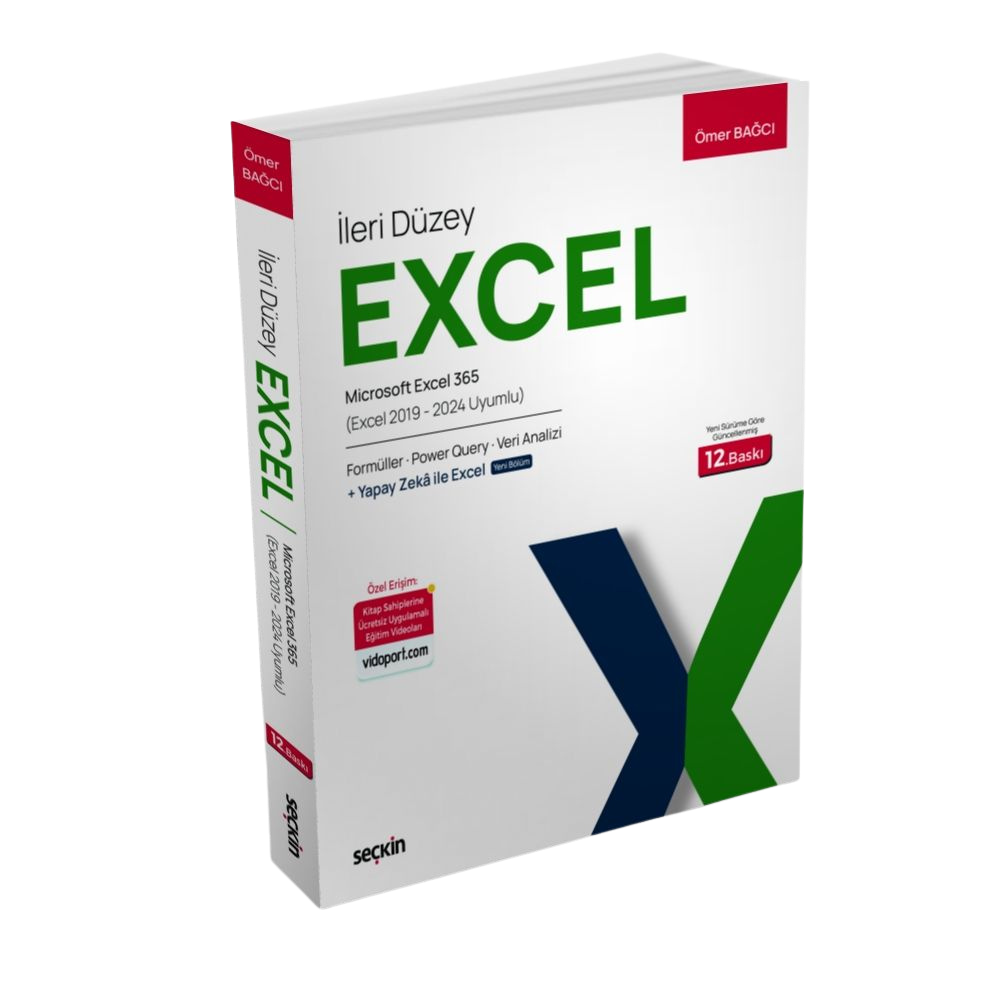
Seçkin Yayıncılık'tan çıkan "İleri Düzey Excel 365" kitabının yazarıdır; kitap 12. baskıya ulaşmıştır ve bireysel kullanıcılar ile kurumsal profesyoneller için en çok tercih edilen başvuru kaynaklarından biridir.
Excel eğitimlerinde yalnızca formülleri öğretmekle kalmaz; satış raporları, finans analizleri, insan kaynakları tabloları gibi gerçek iş senaryolarına uygun çözümler sunar. Vizyonu, Excel'in gücünü yapay zekâ ile birleştirerek iş dünyasında daha hızlı, daha akıllı ve hatasız karar alma süreçleri oluşturmaktır. Bu kapsamda ChatGPT ile Excel formülleri yazma, Copilot entegrasyonu ve Excel + AI verimlilik eğitimleri ile fark yaratmaktadır.
Siz de Ömer Bağcı'nın hazırladığı eğitimlerle Excel becerilerinizi geliştirmek için hemen üye olun ve tüm eğitimlere sınırsız erişim kazanın.


 Eğitimler
 Kitap
Kitap Fiyatlar
 Trendyol'dan Satın Al