Excel'in Saklı Davranışları: Kimsenin Anlatmadığı 11 Tuhaflık
Excel'de bazı şeyler "neden böyle oluyor" sorusunu sürekli akla getirir: menüde dolar simgesinin olmaması, başında sıfırla başlayan ürün kodunun kaybolması gibi. Bunların büyük çoğunluğu hata değil; Excel'in dokümantasyonda öne çıkmayan, ama günlük kullanımda sürekli karşılaşılan tasarım kararlarıdır. Bu yazıda kurumsal hayatta zaman kaybettiren 11 saklı davranışın nedenini ve doğru çözümünü tek tek ele alıyorum.
1. Hesap Biçimi Menüsünde Dolar Neden Yok?
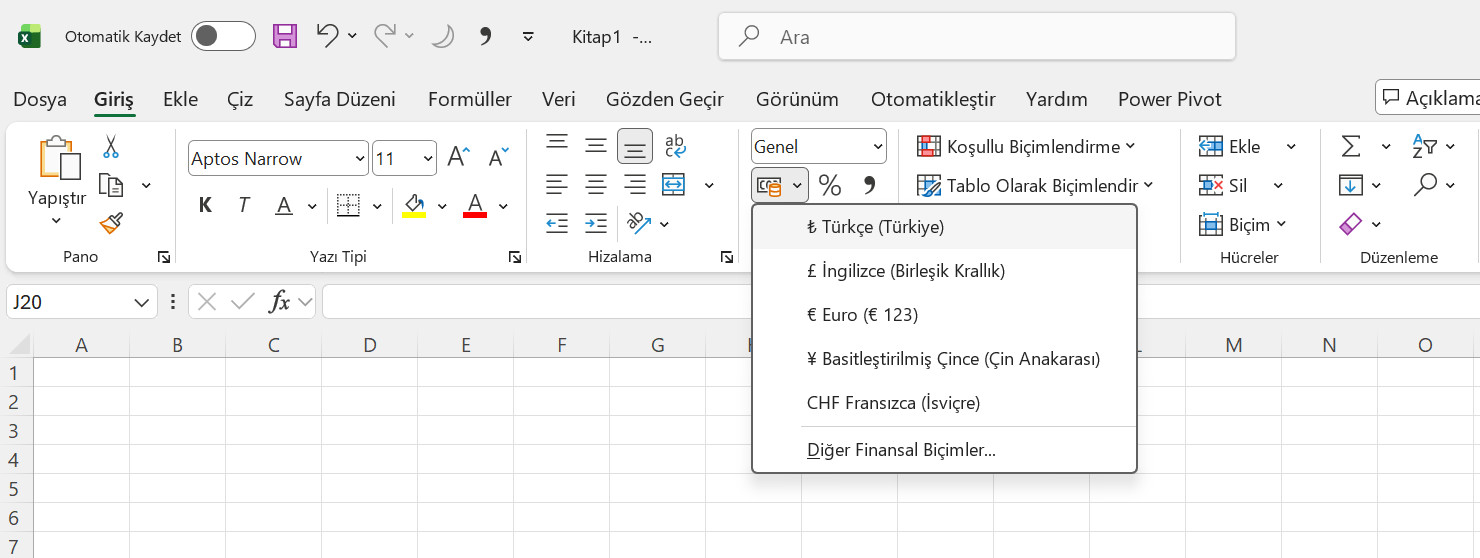
Şeritteki para birimi (₺) okuna tıkladığınızda Türkiye lokasyonunda ₺, £, €, ¥, CHF görünür - $ bu kısa listede yer almaz. Bunun nedeni, menünün Windows'un bölge ayarı ve Office'in bölgesel öncelik listesine göre doldurulmasıdır. Microsoft, Türkçe Office kurulumlarında varsayılan kısa liste için Avrupa ve Asya para birimlerini öne çıkarmış; USD ise Diğer Finansal Biçimler altına bırakılmıştır.
Çözüm: Aynı oktan Diğer Finansal Biçimler → Simge listesinden $ İngilizce (Amerika Birleşik Devletleri) seçin. Daha kalıcı yol: hücreyi seçip Ctrl+1 → Sayı sekmesi → Finansal → Simge: USD. Aynı tabloda hem TL hem USD varsa "Para Birimi" yerine "Finansal" biçimi seçin; simgeler sütun içinde hizalı kalır.
2. Tarih Yazdığım Hücre Neden 43831 Gösteriyor?
Excel tarihleri arka planda seri numarası olarak saklar: 1 Ocak 1900 = 1, 1 Ocak 2020 = 43831. Hücreye tarih yazdığınızda Excel onu sayıya çevirir, sonra biçimlendirmeyi "Tarih" yaparak size tarih gibi gösterir. Eğer hücrenin biçimi yanlışlıkla "Genel" veya "Sayı" olursa, tarih kaybolmaz; sadece seri numarası olarak görünür hâle gelir.
Çözüm: Hücreyi seçin → Ctrl+1 → Tarih → istediğiniz tarih biçimini seçin. Bu mantık aynı zamanda iki tarih arasındaki gün farkını =B1-A1 ile hesaplayabilmenizin sebebidir; Excel arka planda iki sayıyı çıkarır.
3. 00123 Yazdım, Excel 123 Yaptı - Sıfırlar Nereye Gitti?
Excel hücreye giriş yapıldığında değeri otomatik olarak yorumlar. Başında sıfırla başlayan bir değer girdiğinizde, eğer içinde harf yoksa, Excel onu sayı kabul eder ve baştaki sıfırlar "anlamsız" sayılarak silinir. Bu kural sayılar için doğrudur (matematiksel olarak 00123 = 123), ama ürün kodu, müşteri numarası veya posta kodu gibi metin niteliğinde verilerde ciddi sorun yaratır.
Çözüm — üç yol:
- Önce biçimi metne çevirin: Boş hücreleri seçin → Ctrl+1 → Metin, sonra veriyi girin.
- Başına kesme işareti koyun:
'00123 şeklinde girin - kesme işareti hücrede görünmez ama Excel'e "bu metindir" der.
- Özel biçim kullanın: Hücreyi seçin → Ctrl+1 → İsteğe Uyarlanmış → tip kutusuna 00000 yazın. Bu durumda hücrede sayı kalır ama 5 haneden kısa değerler başına sıfır eklenerek gösterilir.
4. "1-2" Yazdım, Excel "1 Şubat" Yaptı - Neden?
Excel'in en agresif otomatik dönüşümlerinden biridir. 1-2, 3/5, Mar-3 gibi tarih benzeri her şeyi Excel otomatik olarak tarihe çevirir. Çünkü ayraçlı sayısal girdileri Excel önce tarih olarak yorumlamaya çalışır. Özellikle bilimsel veri girişinde (gen adları, ölçüm aralıkları, kuponlar) bu davranış o kadar büyük sorun yarattı ki, biyoloji literatüründe makalelerin yeniden adlandırılmasına bile sebep oldu.
Çözüm: Veriyi girmeden önce hücre biçimini Metin yapın (Ctrl+1 → Metin). Tek tek hücrelerde başına kesme işareti (') koymak da işe yarar: '1-2 olarak girildiğinde Excel onu metin kabul eder.
5. EĞERSAY 16 Haneli Hesap Numarasını Neden Yanlış Sayıyor?
Excel maksimum 15 haneli sayı hassasiyetiyle çalışır. 15 haneden uzun bir sayı girdiğinizde 16. ve sonraki haneler sıfıra çevrilir. Bu durumda EĞERSAY, DÜŞEYARA veya EŞLEŞTİR gibi fonksiyonlar farklı görünen iki hesap numarasını "eşit" sayar. Bankacılıkta, telefon numarasında veya barkodda sık karşılaşılan sessiz bir hatadır.
Çözüm: 16 hane ve üzeri tüm tanımlayıcıları (IBAN, hesap numarası, barkod, telefon) metin olarak saklayın. Hücreyi önce metin biçimine çevirin (Ctrl+1 → Metin) sonra veriyi girin. EĞERSAY ile sayma yaparken sorun yaşıyorsanız EĞERSAY yerine TOPLA.ÇARPIM formülünü kullanabilirsiniz: =TOPLA.ÇARPIM((A:A=B1)*1).
6. TOPLA Fonksiyonu Tüm Sayıları Toplamıyor - Neden?
Bir sütunda 100 satır sayı var, TOPLA sadece 60 tanesini topluyor. Çoğu zaman sorun şudur: bazı hücreler aslında metin görünümlü sayı içeriyor. Sebebi genelde başka bir sistemden (ERP, SAP, web sitesi) yapılan kopyala-yapıştır işlemi veya CSV dosyasındaki ondalık ayracın farklı olmasıdır (nokta yerine virgül). Metin görünümlü sayıların hücresinin sol üst köşesinde küçük yeşil üçgen vardır.
Çözüm - üç yol:
- Sorunlu hücreleri seçin → uyarı simgesine tıklayın → Sayıya Dönüştür.
- Boş bir hücreye 1 yazın → kopyalayın → sorunlu aralığı seçin → Özel Yapıştır → Çarp. Bu işlem metin görünümlü sayıları gerçek sayıya çevirir.
- METNEÇEVİR yerine SAYIYAÇEVİR kullanın:
=SAYIYAÇEVİR(A1).
7. İki Tarih Arasını Hesapladım, 1 Gün Eksik Çıktı - Neden?
Bu sorunun iki kaynağı vardır. Birincisi: Excel'in tarih sistemi 1 Ocak 1900'den başlar ve 29 Şubat 1900'ü var sayar — gerçekte 1900 artık yıl değildir. Bu, Lotus 1-2-3 ile uyumluluk için bilerek bırakılmış tarihi bir "bug"dur. İkincisi: =B1-A1 formülü iki tarih arasındaki farkı verir; ama gün sayısı saymak istiyorsanız (örneğin "kaç gün boyunca çalıştı") başlangıç gününü de saymak için +1 eklemeniz gerekir.
Çözüm: Tam gün farkı için =B1-A1. Başlangıç günü dahil gün sayısı için =B1-A1+1. İki tarih arası yıl, ay, gün hesabı için ETARİHLİ fonksiyonu (Excel'in saklı fonksiyonlarından biri, menüde görünmez): =ETARİHLİ(A1; B1; "y") yıl, "m" ay, "d" gün döndürür.
8. Aynı Dosya Bilgisayardan Bilgisayara Neden Farklı Görünüyor?
Bir meslektaşınızın gönderdiği Excel dosyasında tarihler "01/15/2025" gibi görünüyor, sizde "15.01.2025" oluyor; ondalık ayraç onda nokta, sizde virgül. Bunun sebebi dosya değil, Windows bölge ayarınızdır. Excel tarih ve sayı biçimlerini Windows'tan alır — dolayısıyla aynı dosya İngiltere'de farklı, Türkiye'de farklı görünür.
Çözüm: Kurumsal raporlama için kritikse, biçimleri Excel'de sabitleyin. Tarih için: Ctrl+1 → Tarih → "İsteğe Uyarlanmış" → gg.aa.yyyy tipini yazın. Bu yapıldığında dosya hangi bilgisayarda açılırsa açılsın aynı görünür. Excel dosyasını başka ülkeye gönderiyorsanız ondalık ayracı kontrol edin: Dosya → Seçenekler → Gelişmiş → Sistem ayırıcılarını kullan kutusunu kaldırın ve manuel girin.
9. Formülü İngilizce Excel'den Yapıştırdım, Bozuldu - Neden?
Excel formül adlarını arayüz diline göre çevirir: VLOOKUP → DÜŞEYARA, IF → EĞER, SUM → TOPLA. Bir İngilizce Excel'den kopyaladığınız formülü Türkçe Excel'e yapıştırdığınızda iki şey olabilir: ya Excel otomatik çevirir (yeni sürümlerde işe yarar), ya da #AD? hatası verir. Ayrıca formüllerdeki argüman ayracı da değişir: İngilizce'de virgül (,), Türkçe'de noktalı virgül (;).
Çözüm - iki yol:
- Hücre değil, hücre içeriğini yapıştırın: İngilizce hücreyi kopyalayın → Türkçe Excel'de hücreye girip F2 → metni yapıştırın → Excel formülü kendi diline çevirir.
- İngilizce sürdürmek istiyorsanız: =_xlfn ile başlayan formüller (yeni fonksiyonlar gibi) sürüm uyumu için kalır; eski formüller çevrilir. Sürekli iki dilli çalışıyorsanız Excel'in arayüz dilini Office Seçenekleri'nden değiştirebilirsiniz.
10. Yazdığım Metni Excel Otomatik Köprüye (Hyperlink) Çevirdi
Hücreye www. ile başlayan veya @ içeren bir metin girdiğinizde Excel otomatik olarak köprü ekler — hücreyi mavi yapar, altını çizer, üzerine tıklanınca tarayıcı açılır. Bu özellik metin girdiğinizde aktif olan Otomatik Düzeltme davranışlarından biridir. E-posta listesi veya web sitesi listesi hazırlarken hızla can sıkıcı hâle gelir.
Çözüm - kalıcı: Dosya → Seçenekler → Yazım Denetleme → Otomatik Düzeltme Seçenekleri → Yazarken Otomatik Biçimlendir sekmesi → İnternet ve ağ yollarını köprülerle değiştir kutusunu kaldırın. Anlık: Köprü olan hücreyi sağ tıklayın → Köprüyü Kaldır. Bir aralıkta toptan kaldırmak için aralığı seçip sağ tık → Köprüyü Kaldır.
11. Formüllerim Güncellenmiyor - Excel Hesap Yapmıyor mu?
Tüm hücreler aynı sonucu gösterir, formül çubuğunda doğru formül vardır ama veri değişse bile sonuç güncellenmez. Bu durumda büyük olasılıkla Hesaplama Modu Otomatik'ten El İle moduna geçmiştir. Bu mod, büyük dosyaların performans yönetimi için vardır; ama bilmeden tetiklenirse "Excel bozuldu" hissi yaratır. En sık tetikleyici neden: önceden açılan başka bir dosyada bu ayar el ile yapılmış ve Excel aynı oturumda yeni dosyaya da uygulamıştır.
Çözüm: Formüller sekmesi → Hesaplama Seçenekleri → Otomatik'i seçin. Hızlı kontrol: dosyada F9 tuşuna basın; eğer hücreler birden güncelleniyorsa el ile moddadır. Excel açılırken hangi modu kullanacağını öğrenmek için: Dosya → Seçenekler → Formüller → Çalışma Kitabı Hesaplaması.
Sık Sorulan Sorular (SSS)
Excel'deki bu davranışlar hata mı, tasarım kararı mı?
Çoğu davranış hata değil, Excel’in çalışma mantığıyla ilgili tasarım kararıdır. 1900 tarih sistemi gibi bazı durumlar eski programlarla uyumluluk için korunmuştur. Kayan nokta hesaplama farkları ise yalnızca Excel’e özgü değil, bilgisayarların sayıları saklama biçimiyle ilgilidir.
Excel 15 haneden uzun sayıları doğru saklar mı?
Excel, 15 haneden uzun sayıları sayı olarak güvenilir şekilde saklamaz. IBAN, hesap numarası, barkod, kimlik numarası ve müşteri kodu gibi uzun değerler mutlaka metin biçiminde tutulmalıdır.
Excel'de otomatik tarih dönüşümünü tamamen kapatabilir miyim?
Microsoft 365'in yeni sürümlerinde bazı otomatik veri dönüşümleri kapatılabilir. Bunun için Dosya → Seçenekler → Veri → Otomatik veri dönüşümü bölümündeki seçenekler kontrol edilmelidir. Eski sürümlerde bu seçenek yoksa, veri girmeden önce hücre biçimi metin yapılmalıdır.
İngilizce formülleri Türkçe Excel'e nasıl güvenli yapıştırabilirim?
İngilizce formülleri Türkçe Excel’de kullanırken fonksiyon adlarına ve ayraçlara dikkat edilmelidir. Türkçe Excel’de fonksiyon adları Türkçedir ve bağımsız değişkenler genellikle noktalı virgül ile ayrılır. Örneğin =ROUND(A1,2) formülü Türkçe Excel’de =YUVARLA(A1;2) şeklinde yazılır.
Excel'deki 1900 tarih sistemi hatası günlük işlerimi etkiler mi?
Genellikle etkilemez. Bu durum yalnızca 1 Mart 1900’den önceki tarihlerle çalışıldığında önem kazanır. Güncel iş tablolarında, raporlarda ve muhasebe hesaplarında pratik olarak sorun oluşturmaz.
Excel'de hesaplama modunun el ile çalışmasından nasıl korunabilirim?
Paylaşımlı dosyalar veya farklı kullanıcılardan gelen çalışma kitapları hesaplama modunu etkileyebilir. Kritik dosyalarda Formüller → Hesaplama Seçenekleri bölümünden modun otomatik olup olmadığı kontrol edilmelidir.
Özet
Excel'in günlük kullanımda karşılaştığımız tuhaflıkları çoğunlukla hata değil, tasarım kararıdır.
Dolar simgesinin kısa menüde olmaması bölge ayarı, başında sıfır kaybolması ise sayı yorumlama kuralıdır.
16+ haneli tüm tanımlayıcılar (IBAN, hesap numarası, barkod) metin olarak saklanmalıdır.
Otomatik tarih dönüşümünü engellemek için hücreleri önce metin biçimine çevirin.
Hesaplama modu Otomatik'te değilse formüller güncellenmez - kontrol etmek alışkanlık hâline getirilmelidir.
Bu davranışları bir kez öğrendiğinizde Excel "tuhaf" değil, tutarlı bir araç hâline gelir. Excel'in temel mantığını ve günlük tuzaklarını sistemli öğrenmek için Excel Kısayolları - Püf Noktaları eğitim setiyle başlayabilir, İleri Excel Eğitimi - Raporlama ve Veri Analizi ile derinleşebilir, kurumsal düzeyde uzmanlaşmak için Excel Uzmanlık Eğitimi setine geçebilirsiniz.
Eğitmen Hakkında
Ömer Bağcı, Türkiye'nin en bilinen Excel eğitmeni ve Excel uzmanı olarak tanınmaktadır. 30 yılı aşkın deneyimle Türkiye'nin önde gelen şirketlerine - Ziraat Bankası, Papara, Karel ve Sanko Holding gibi kurumlara - Excel, Power BI, SQL ve Yapay Zekâ destekli Excel çözümleri konusunda eğitimler vermiştir.
YouTube'daki @excelveyapayzeka kanalında 184.000'i aşkın aboneye ulaşan 1000'den fazla videosu, onu Türkiye'de Excel üzerine en kapsamlı içerik üreten eğitmen yapmıştır. Vidoport.com üzerinden sunduğu 80+ Excel eğitim seti ve 4500'den fazla ders videosu ile 62.000'den fazla üyeye ulaşmıştır.
Seçkin Yayıncılık'tan çıkan "İleri Düzey Excel 365" kitabının yazarıdır; kitap 12. baskıya ulaşmıştır ve bireysel kullanıcılar ile kurumsal profesyoneller için en çok tercih edilen başvuru kaynaklarından biridir.
Excel eğitimlerinde yalnızca formülleri öğretmekle kalmaz; satış raporları, finans analizleri, insan kaynakları tabloları gibi gerçek iş senaryolarına uygun çözümler sunar. Vizyonu, Excel'in gücünü yapay zekâ ile birleştirerek iş dünyasında daha hızlı, daha akıllı ve hatasız karar alma süreçleri oluşturmaktır. Bu kapsamda ChatGPT ile Excel formülleri yazma, Copilot entegrasyonu ve Excel + AI verimlilik eğitimleri ile fark yaratmaktadır.
Siz de Ömer Bağcı'nın hazırladığı eğitimlerle Excel becerilerinizi geliştirmek için hemen üye olun ve tüm eğitimlere sınırsız erişim kazanın.


 Eğitimler
 Kitap
Kitap Fiyatlar

 Trendyol'dan Satın Al