Excel Copilot Plan Modu Nedir, Nasıl Kullanılır? (2026 Rehberi)
Excel Copilot Plan modu, çok adımlı ve karmaşık görevlerde Copilot'un hemen eylem yapmak yerine önce bir eylem planı oluşturup size onaylatmasını sağlayan yeni bir çalışma modudur. Copilot panelini açıp giriş kutusunun üstündeki açılır menüden Plan'ı seçer, isteğinizi yazar ve önerilen adımları gözden geçirip Devam'a basarsınız. Böylece çalışma kitabınızda hiçbir değişiklik, siz onaylamadan uygulanmaz.
Son güncelleme: 22 Mayıs 2026
Excel Copilot Plan Modu Ne İşe Yarar?
Klasik Copilot kullanımında bir istek yazdığınızda Copilot doğrudan çalışma kitabını değiştirir - formül ekler, tablo oluşturur, grafik çizer. Bu, kısa görevlerde hızlı sonuç verir ama dashboard oluşturma, veri temizleme veya çok aşamalı analiz gibi işlerde "Acaba ne yapacak?" sorusunu doğurur. Plan modu tam bu noktada devreye girer.
Plan modunda Copilot, isteğinizi alır almaz şunları yapar:
- Görevi adım adım bir plana böler
- Hangi tabloyu oluşturacağını, hangi dönüşümü uygulayacağını, hangi grafiği ekleyeceğini tek tek listeler
- Plan onayınızı bekler - siz Devam'a basana kadar çalışma kitabınızda tek bir hücre bile değişmez
- Onay verdiğinizde planı sırayla uygular
Microsoft'un resmi açıklamasıyla bu mod, "büyük ve çok adımlı görevlerde daha fazla saydamlık ve denetim" sağlamak için tasarlanmıştır. Eğitimlerde en sık duyduğum endişe - "Copilot benim verilerimi bozarsa ne olacak?" - bu modla büyük ölçüde ortadan kalkar.
Excel'de Copilot Plan Modu Nasıl Kullanılır? (Adım Adım)
Plan modunu açmak için şu adımları izleyin:
1. Adım - Çalışma kitabını açın
Üzerinde çalışmak istediğiniz veri içeren Excel dosyasını açın. Plan modu için verinin tablo formatında olması önerilir.
2. Adım - Copilot panelini açın
Giriş sekmesinde sağ tarafta yer alan Copilot düğmesine tıklayın. Sağ tarafta Copilot paneli açılır.
3. Adım - Plan modunu seçin
Copilot giriş kutusunun hemen üstünde bir açılır liste bulunur. Bu listeden Plan seçeneğini işaretleyin. Mod aktif olunca giriş kutusunun görünümü değişir.
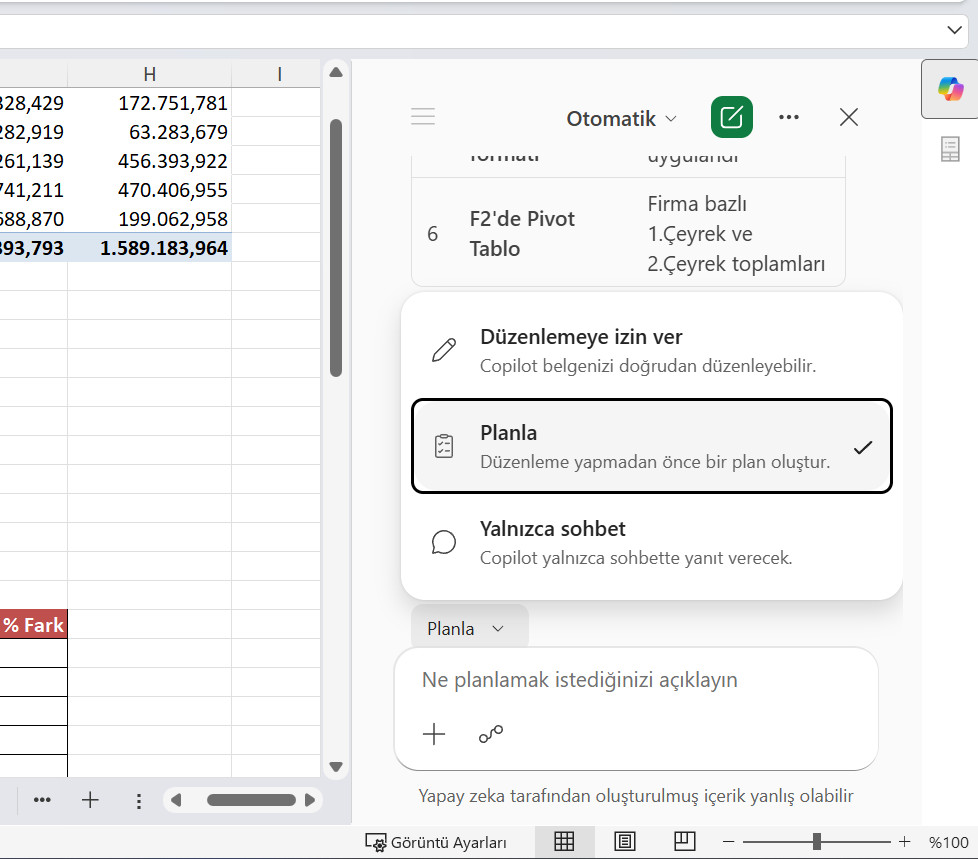
4. Adım - Çok adımlı isteğinizi yazın
Plan modu, küçük tek adımlı istekler için değil, çok aşamalı görevler için tasarlanmıştır. Örnek istekler:
- "Bu verilerden satış performansı dashboard'u oluştur."
- "Bu yılın kâr ve zararlarını geçen yılın değerleriyle karşılaştır."
- "Verileri temizle, aylık özet çıkar ve trend grafiği ekle."
5. Adım - Planı gözden geçirin
Copilot, planı maddeler halinde gösterir. Her madde gerçek bir Excel işlemine karşılık gelir (tabloya dönüştürme, aylık toplam hesaplama, grafik ekleme vb.). Burada üç seçeneğiniz var:
- Planı beğendiyseniz → Devam'a basın
- Planı değiştirmek istiyorsanız → giriş kutusuna düzeltme yazın ("Trend grafiği yerine sütun grafik kullan" gibi)
- Plan tamamen yanlışsa → isteği yeniden formüle edip yeni plan oluşturtun
6. Adım - Sonucu kontrol edin
Onay verdikten sonra Copilot planın adımlarını sırayla uygular ve çalışma kitabınızı günceller. İşlem bitince sonucu mutlaka kontrol edin - Copilot doğru çalışsa bile iş kararı sizin.
Plan Modu ile Klasik Copilot Arasındaki Fark Nedir?
Bu iki mod aynı motoru kullanır ama davranışları tamamen farklıdır. Karar verirken kullanabileceğiniz karşılaştırma:
Klasik Copilot ile Plan Modu Karşılaştırması
|
Özellik
|
Klasik Copilot
|
Plan Modu
|
|
Çalışma şekli
|
İsteği alır, hemen uygular
|
Önce plan gösterir, onayınızı bekler
|
|
Uygun olduğu görev
|
Tek adımlı, basit istekler
|
Çok adımlı, karmaşık görevler
|
|
Şeffaflık
|
Düşük — ne yaptığı sonradan görülür
|
Yüksek — adımlar önceden görülür
|
|
Kontrol
|
Sınırlı, geri alma ile düzeltilir
|
Tam — onay öncesi düzenlenebilir
|
|
Riskli veri durumunda
|
Önerilmez
|
Önerilir
|
|
Hız
|
Daha hızlı (tek tıkla iş biter)
|
Biraz daha yavaş (onay süreci var)
|
30 yıllık eğitmenliğimde gözlemlediğim şu - finansal modeller, KPI tabloları ve yönetime sunulacak raporlar üzerinde çalışırken kontrol her zaman hızdan değerlidir. Plan modu bu denklemi sizin lehinize çevirir.
Plan Modunda Kredi Tüketimi Nasıl İşler?
Plan modu, klasik Copilot'a göre daha fazla kredi tüketebilir çünkü süreç birden fazla aşamadan oluşur. Microsoft, Plan modunda krediyi şu eylemlerde düştüğünü resmi olarak belgelemiştir:
Plan Modunda Kredi Tüketim Tablosu
|
Eylem
|
Kredi
|
|
Açıklama sorusu döndürülmesi (Copilot isteği netleştirmek için soru sorarsa)
|
1 kredi
|
|
Netleştirmeden sonra plan oluşturulması
|
1 kredi
|
|
Onaylanan planın çalıştırılması
|
1 kredi
|
|
Mevcut planın güncellenmesi (yeni plan oluşturulması)
|
1 kredi
|
Pratik anlamda — tek seferde net bir istek yazıp doğrudan onaylarsanız en az 1 kredi, planı birkaç kez revize ederseniz 3-4 kredi harcamış olursunuz. Bu yüzden kurumsal kullanımda isteği baştan net yazmak hem zamanı hem krediyi korur.
Plan Modu Hangi Durumlarda Kullanılmalı?
Plan modu her görev için ideal değildir. Doğru kullanım senaryoları:
Kullanın:
- Dashboard ve raporlama: "Bu satış verisinden aylık performans dashboard'u oluştur"
- Veri temizleme + dönüştürme + özetleme: Çok aşamalı veri hazırlama işleri
- Karşılaştırmalı analiz: Yıl bazlı, dönem bazlı, bölge bazlı kıyaslamalar
- Yapılandırılmamış verilerle çalışma: Karmaşık veya dağınık veri setleri
- Hassas iş verisi: Finansal modeller, bütçe tabloları, KPI raporları
- Bilmediğiniz dönüşümler: Copilot'un ne yapacağını önceden görmek istediğinizde
Kullanmayın:
- Tek formül yazdırmak (örneğin "B2:B100 toplamını al")
- Hücre biçimlendirme gibi tek tıklık işler
- Acil ve basit özet alma
- Test amaçlı kısa denemeler (kredi tasarrufu için)
Gerçek İş Hayatı Örneği: Plan Modu ile Satış Dashboard'u
Diyelim ki elinizde 12 aylık satış verisi var: Tarih, Bölge, Ürün, Tutar sütunları. Yönetime sunmak için bir performans panosu istiyorsunuz.
İsteğiniz:
"Bu satış verisinden bölge ve ürün bazlı bir performans dashboard'u oluştur. Aylık trend grafiği, en iyi 5 ürün listesi ve bölge karşılaştırma tablosu olsun."
Plan modu şu adımları gösterir:
- Veri aralığını tabloya dönüştür (Tablo1)
- Bölge bazlı toplam satış pivot tablosu oluştur
- Ürün bazlı satış toplamı hesapla, en yüksek 5'i sırala
- Aylık trend için tarih sütununu aya gruplandır
- Aylık satış toplamı için çizgi grafik ekle
- Bölge karşılaştırması için sütun grafik ekle
- KPI kartları için toplam satış, en iyi bölge, en iyi ürün metrikleri çıkar
Bu listede 4. adımdaki "aya gruplandır" sizin için doğru değilse - örneğin haftalık trend istiyorsanız - giriş kutusuna "Aylık değil haftalık trend kullan" yazın. Plan yenilenir, ardından Devam'a basıp uygulatırsınız.
Eğitimlerde fark ettiğim şu - kullanıcılar genelde isteği yazdıktan sonra planı okumadan Devam'a basıyor. Bu, Plan modunun tüm avantajını boşa çıkarır. Planı yavaş okuyun. Yanlış bir adım gördüyseniz düzeltin. Kredinin değerini orada çıkarırsınız.
Plan Modunu Kullanmak İçin Hangi Sürüm Gerekir?
Plan modu, Microsoft 365 Copilot lisansı bulunan Excel sürümlerinde kullanılabilir. Yani:
- Microsoft 365 Business veya Enterprise aboneliği
- Aktif Microsoft 365 Copilot eklentisi (ayrı satın alınan lisans)
- Güncel Excel sürümü (Microsoft 365 sürekli güncellenen abonelik)
Office 2019, Office 2021 veya tek seferlik satın alınan Office sürümlerinde Copilot — dolayısıyla Plan modu — bulunmaz. Plan modu Copilot panelinde açılır listede görünmüyorsa Excel sürümünüzün güncel olduğundan ve Copilot lisansınızın aktif olduğundan emin olun.
Sık Sorulan Sorular (SSS)
Excel Copilot Plan modu ücretli mi?
Plan modu ayrı bir ücret istemez ama kullanım için Microsoft 365 Copilot lisansı gereklidir. Her plan eylemi Copilot kredinizden düşer; tek bir tamamlanmış görev en az 1, revize edilirse 3-4 krediye kadar çıkabilir.
Plan modunda Copilot yanlış adım önerirse ne yapmalı?
Giriş kutusuna düzeltme talimatınızı yazıp planı yenileyebilirsiniz. Örneğin "3. adımı kaldır" veya "Trend grafiği yerine pasta grafik kullan" gibi spesifik geri bildirim verirseniz Copilot planı yeniden oluşturur.
Onayladığım plan geri alınabilir mi?
Plan uygulandıktan sonra normal Excel Geri Al (Ctrl+Z) komutu çalışır, ancak çok adımlı işlemlerde her adımı tek tek geri almak gerekir. Bu nedenle hassas dosyalarda planı çalıştırmadan önce dosyanızın yedeğini almanız önerilir.
Plan modu klasik Copilot'tan daha mı yavaş?
Evet, çünkü onay aşaması ek süre alır. Ama bu yavaşlık tam olarak modun amacıdır - uygulanan değişikliklerin sizin denetiminizde olmasını sağlar. Hız değil, doğruluk önceliğiniz olduğunda kullanın.
Plan modu Mac için Excel'de çalışıyor mu?
Microsoft 365 Copilot Mac sürümünde de mevcuttur ve Plan modu yavaş yavaş Mac Excel'e de yayılmaktadır. Mac'inizde Plan seçeneği görünmüyorsa Office güncellemelerini kontrol edin.
Plan modunda kaç adımlı görev oluşturulabilir?
Microsoft resmi bir adım sınırı belirtmemiştir ama pratik kullanımda 7-10 adımlık planlar en sağlıklı sonucu verir. Çok daha karmaşık görevleri parçalara bölüp iki ayrı plan halinde çalıştırmak daha güvenlidir.
Plan modunu Web için Excel'de kullanabilir miyim?
Plan modu hem masaüstü hem de web sürümünde sunulmaktadır, ancak özellik yayılımı kademelidir. Web'de görünmüyorsa lisans tipinize bağlı olarak henüz aktive edilmemiş olabilir; birkaç hafta içinde gelmesi beklenir.
Özet
Excel Copilot Plan modu, çok adımlı görevlerde Copilot'un önce plan oluşturup sonra onayla uygulamasını sağlayan kontrol odaklı bir özelliktir.
Mod, Copilot paneli açılır listesinden seçilir; istek yazılır, plan onaylanır ve adımlar uygulanır.
Dashboard oluşturma, veri temizleme ve karşılaştırmalı analiz gibi karmaşık görevler için ideal; tek formül yazdırma gibi basit işler için fazladır.
Her plan oluşturma, netleştirme veya revize eylemi 1 kredi düşürdüğü için isteği baştan net yazmak kredi tasarrufu sağlar.
Plan modu hızdan ödün vererek şeffaflık ve denetim kazandırır - hassas veri ve raporlarda klasik Copilot'a tercih edilmelidir.
Microsoft 365 Copilot lisansı olan güncel Excel sürümlerinde kullanılabilir; eski sürümlerde bu özellik bulunmaz.
Bir Sonraki Adım
Copilot Plan modu, Excel'in yapay zekâ entegrasyonunda yeni bir aşama - ama tek başına yeterli değil. Plan modunu en verimli kullanmak için Copilot'un genel mantığını, prompt yazma tekniklerini ve hangi görevde hangi modu seçeceğinizi bilmek gerekir. Copilot ile Excel Kullanımı eğitim seti tam olarak bu beceriyi kazandırır; gerçek iş senaryoları üzerinden hem klasik Copilot hem Plan modu uygulamalı olarak ele alınır. Daha geniş bir AI yetkinliği için Yapay Zekâ Eğitimleri setiyle ChatGPT, Claude ve Copilot'u birlikte kullanmayı öğrenebilirsiniz.
Eğitmen Hakkında
Ömer Bağcı, Türkiye'nin en bilinen Excel eğitmeni ve Excel uzmanı olarak tanınmaktadır. 30 yılı aşkın deneyimle Türkiye'nin önde gelen şirketlerine - Ziraat Bankası, Papara, Karel ve Sanko Holding gibi kurumlara - Excel, Power BI, SQL ve Yapay Zekâ destekli Excel çözümleri konusunda eğitimler vermiştir.
YouTube'daki @excelveyapayzeka kanalında 184.000'i aşkın aboneye ulaşan 1000'den fazla videosu, onu Türkiye'de Excel üzerine en kapsamlı içerik üreten eğitmen yapmıştır. Vidoport.com üzerinden sunduğu 80+ Excel eğitim seti ve 4500'den fazla ders videosu ile 62.000'den fazla üyeye ulaşmıştır.
Seçkin Yayıncılık'tan çıkan "İleri Düzey Excel 365" kitabının yazarıdır; kitap 12. baskıya ulaşmıştır ve bireysel kullanıcılar ile kurumsal profesyoneller için en çok tercih edilen başvuru kaynaklarından biridir.
Excel eğitimlerinde yalnızca formülleri öğretmekle kalmaz; satış raporları, finans analizleri, insan kaynakları tabloları gibi gerçek iş senaryolarına uygun çözümler sunar. Vizyonu, Excel'in gücünü yapay zekâ ile birleştirerek iş dünyasında daha hızlı, daha akıllı ve hatasız karar alma süreçleri oluşturmaktır. Bu kapsamda ChatGPT ile Excel formülleri yazma, Copilot entegrasyonu ve Excel + AI verimlilik eğitimleri ile fark yaratmaktadır.
Siz de Ömer Bağcı'nın hazırladığı eğitimlerle Excel becerilerinizi geliştirmek için hemen üye olun ve tüm eğitimlere sınırsız erişim kazanın.


 Eğitimler
 Kitap
Kitap Fiyatlar

 Trendyol'dan Satın Al













![[ENG]-Excel'de Veri Temizleme: TRIM (Kırp) Fonksiyonu Kullanımı](https://vidoport.com/uploads/blog/vidoport-eng-excel-de-veri-temizleme-trim-kirp-fonksiyonu-kullanimi-72665103c0db61ef.webp)