Resimden Excel Tablosu Oluşturma: Copilot ile Adım Adım
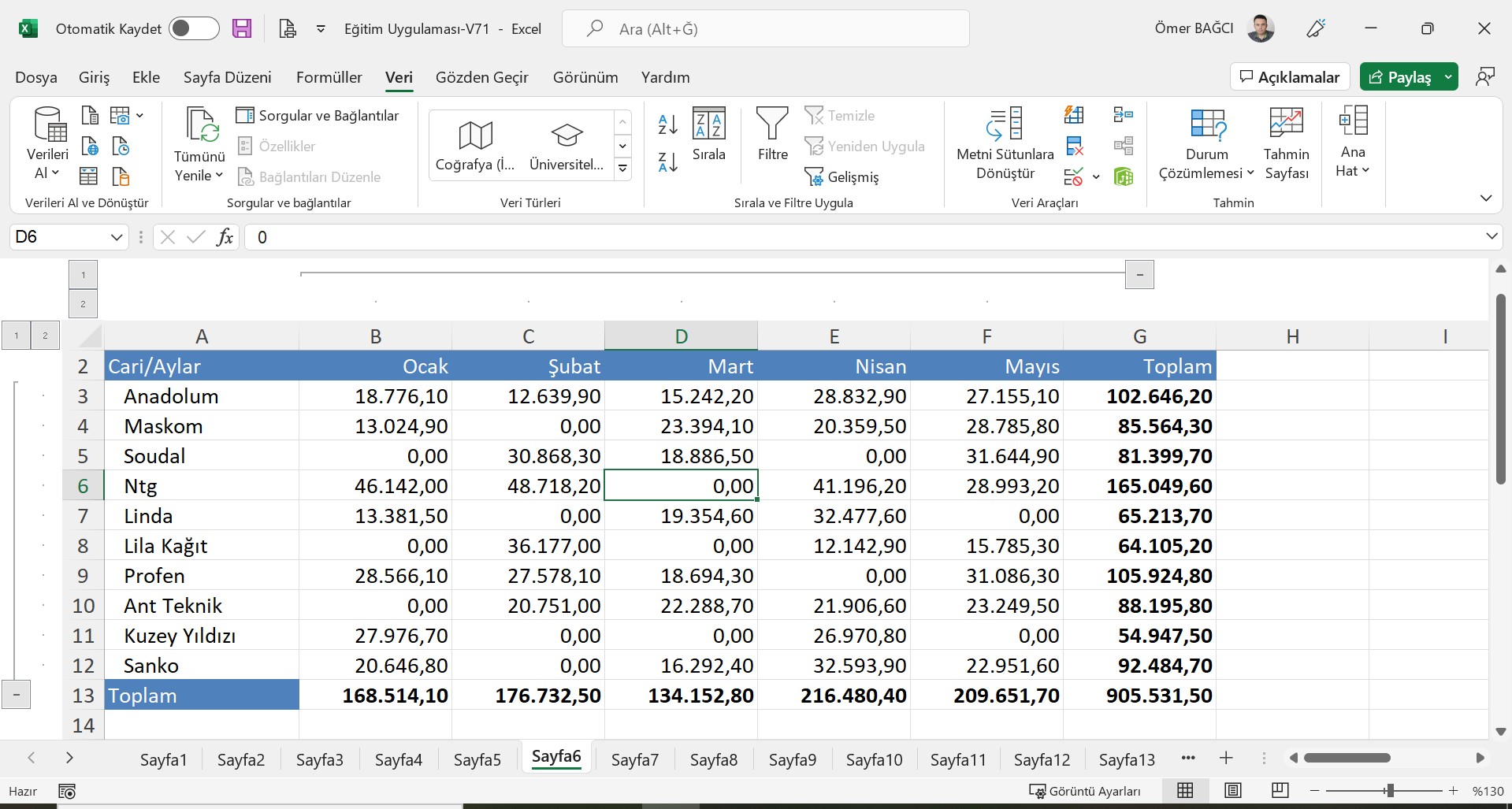
Bir tablonun ekran görüntüsünü, fotoğrafını veya PDF'ini Excel'e elle yazarak aktarmak zorunda değilsiniz. Copilot bölmesinde istek alanındaki + menüsünden "Resimleri ve dosyaları karşıya yükle" seçeneğini kullanın, görseli seçin ve "bu tablodaki verileri sayfaya aktar" yazın. Copilot görüntüdeki tabloyu okur ve çalışma sayfanızda düzenlenebilir bir Excel tablosu olarak oluşturur.
Kısa Cevap: Görselden Tabloya Dört Adım
Resimden Excel tablosu oluşturmak için: (1) Copilot bölmesini açın, (2) istek alanındaki + simgesine tıklayıp "Resimleri ve dosyaları karşıya yükle" seçeneğini seçin, (3) tablonun görselini yükleyin, (4) "bu görseldeki tabloyu A1'den başlayarak oluştur" gibi net bir istek yazın. Copilot verileri tanır, sütunlara ayırır ve gerçek hücrelere yazar. Sonuç, görüntü değil, üzerinde formül çalıştırabileceğiniz canlı bir tablodur.
Aynı + menüsündeki "İçerik ekle" seçeneği ise farklı bir ihtiyacı çözer: bilgisayarınızdaki değil, OneDrive veya SharePoint'teki dosyaları Copilot'a bağlar. İki seçeneğin farkını ve hangisini ne zaman kullanacağınızı bu yazıda adım adım gösteriyorum.
Adım Adım: Görsel Yükleyip Tablo Oluşturma
-
Copilot bölmesini açın. Şerit üzerindeki Copilot düğmesine tıklayın. Çalışma kitabında değişiklik yapılacağı için üstteki modun "Düzenlemeye izin ver" olduğundan emin olun.
-
+ menüsünü açın. İstek yazma alanının sol altındaki + (artı) simgesine tıklayın. Karşınıza iki seçenek çıkar: "İçerik ekle" ve "Resimleri ve dosyaları karşıya yükle".
-
"Resimleri ve dosyaları karşıya yükle" seçeneğini seçin. Bilgisayarınızdan tablonun ekran görüntüsünü, telefonla çekilmiş fotoğrafını veya PDF dosyasını seçin. Görüntü ne kadar net ve düz açıdan çekilmişse tanıma o kadar isabetli olur.
-
İsteğinizi net yazın. "Bu görseldeki tabloyu A1 hücresinden başlayarak oluştur. Başlık satırını koru, sayısal sütunları sayı olarak biçimlendir." gibi konum ve biçim belirten bir istek, "tabloyu aktar" demekten çok daha temiz sonuç verir.
-
Sonucu mutlaka kontrol edin. Copilot görüntüyü okurken rakamlarda hata yapabilir - özellikle 0 ile 8, 1 ile 7 gibi karakterler düşük çözünürlüklü görsellerde karışır. Toplam sütunu varsa görüntüdeki toplamla Excel'in hesapladığı toplamı karşılaştırın: =TOPLA(D2:D20) sonucu görseldeki genel toplamla eşleşiyorsa aktarım büyük olasılıkla doğrudur.
Bu yöntem şu senaryolarda ciddi zaman kazandırır: kağıt üzerindeki fiyat listeleri, e-postayla görüntü olarak gelen raporlar, sunumlardan alınan ekran görüntüleri, eski PDF'lerdeki tablolar. Elle yazarak 20-30 dakika sürecek bir aktarım, birkaç dakikaya iner.
İçerik Ekle: Buluttaki Dosyaları Copilot'a Bağlama
- menüsündeki ikinci seçenek olan İçerik ekle, yerel dosya yüklemez; Microsoft 365 hesabınızdaki içerikleri bağlar. En güçlü kullanımı, başka Excel dosyalarından veri çekmektir.
Örnek: elinizde bir sipariş listesi var, fiyatlar ise OneDrive'daki ayrı bir "Fiyat Listesi.xlsx" dosyasında. Eskiden bunun için iki dosyayı da açıp dosyalar arası DÜŞEYARA veya ÇAPRAZARA formülü kurmanız gerekirdi. Şimdi:
-
- menüsünden İçerik ekle seçeneğini seçin.
- OneDrive veya SharePoint'teki "Fiyat Listesi.xlsx" dosyasını bağlayın.
- İsteğinizi yazın: "Bağladığım dosyadaki fiyatları ürün koduna göre bu tablonun D sütununa getir."
Copilot dosyalar arası eşleştirmeyi kendisi kurar. İsterseniz sonucu değer olarak yazmasını, isterseniz =ÇAPRAZARA(A2;[Fiyat Listesi.xlsx]Sayfa1!$A:$A;[Fiyat Listesi.xlsx]Sayfa1!$C:$C;"Bulunamadı") gibi canlı bir formülle kurmasını isteyebilirsiniz. Canlı formül, kaynak dosya güncellendiğinde verinizin de güncellenmesini sağlar.
İki seçeneğin özeti: Karşıya yükle = bilgisayarınızdaki görseller ve dosyalar (tek seferlik aktarım), İçerik ekle = buluttaki iş dosyalarınız (süreklilik gerektiren bağlantılar).
Sık Yapılan Hatalar
Bulanık veya açılı görsel yüklemek. Telefonla çekilen fotoğraflarda perspektif bozukluğu ve gölge, tanıma hatalarının bir numaralı nedenidir. Mümkünse ekran görüntüsü kullanın; kağıttan çekiyorsanız tabloyu dik açıdan ve iyi ışıkta fotoğraflayın.
Sonucu kontrol etmeden çalışmaya devam etmek. Görüntüden aktarılan veri her zaman doğrulanmalıdır. En pratik yöntem çapraz kontroldür: satır sayısını sayın, varsa toplam satırını TOPLA ile karşılaştırın, birkaç rastgele hücreyi görselle kıyaslayın. Bu üç kontrol bir dakika sürer ve hatalı veriyle rapor hazırlama riskini ortadan kaldırır.
Birleştirilmiş hücreli karmaşık tabloları tek seferde aktarmaya çalışmak. Çok katmanlı başlıkları ve birleştirilmiş hücreleri olan tablolar, düz veri yapısına çevrilirken bozulabilir. Böyle tablolarda isteğe "başlıkları tek satıra indir, birleştirilmiş hücre kullanma" gibi bir yönlendirme ekleyin — düz yapı, sonrasında pivot tablo ve formüllerle çalışmayı da kolaylaştırır.
Binlik ve ondalık ayracı karışıklığını gözden kaçırmak. İngilizce kaynaklı görsellerde 1,250.50 yazımı, Türkçe Excel'de 1.250,50 olmalıdır. Aktarım sonrası sayısal sütunlardan birine =SAYIYAÇEVİR mantığıyla değil, doğrudan göz kontrolüyle bakın: sağa yaslanmış görünen değerler sayıdır, sola yaslananlar metin olarak aktarılmış demektir ve düzeltilmesi gerekir.
İçerik ekle ile karşıya yüklemeyi karıştırmak. Buluttaki bir dosyayı önce bilgisayara indirip karşıya yüklemek gereksiz iş adımıdır ve canlı bağlantı imkânını kaybettirir. Dosya OneDrive/SharePoint'teyse her zaman İçerik ekle yolunu kullanın.
İleri Seviye: Beceriler ve Çalışma Kitabı Kuralları
- menüsünün İçerik ekle tarafında iki güçlü özellik daha bulunur:
Beceriler (Skills): Copilot'a tekrarlayan görevler için hazır talimat paketleri tanımlayabilirsiniz. "Tüm Beceriler" listesinden hazır becerileri seçebilir veya kendi özel becerilerinizi oluşturabilirsiniz. Her beceri, bir klasör içindeki SKILL.md dosyasıyla tanımlanır ve isteğinizde @beceri-adı biçiminde çağrılabilir. Örneğin her ay aynı biçimlendirmeyle rapor hazırlıyorsanız, bu biçim kurallarını bir beceriye dönüştürüp tek komutla uygulatabilirsiniz.
Çalışma kitabı kuralları (.Rules): Aynı menüdeki "Çalışma kitabı kuralları oluştur" seçeneği, dosyaya özel ve dosyayla birlikte taşınan kurallar tanımlar. Bu özelliğin detaylarını ve kişisel kalıcı talimatlarla farkını Excel Copilot'ı Özelleştirme: Kalıcı Talimat Nasıl Verilir? yazısında adım adım anlattım.
Üç katman birlikte düşünüldüğünde tablo netleşir: kişiselleştirme sizin standardınızı, .Rules dosyanın standardını, beceriler ise tekrarlayan görevlerin standardını taşır. Görsel ve dosya yükleme de bu sisteme veri sağlayan giriş kapısıdır.
Gerçek İş Hayatı Örneği
Kurumsal eğitimlerimde satın alma ekiplerinden sık duyduğum senaryo şudur: tedarikçiler fiyat listelerini PDF, hatta bazen kağıt çıktının fotoğrafı olarak gönderir. Ekip bu listeleri karşılaştırma tablosuna elle aktarır — beş tedarikçi, her listede 40-50 kalem, ayda bir güncelleme. Yalnızca veri girişi için ayda yaklaşık yarım iş günü harcanıyordu ve elle girişte yazım hataları kaçınılmazdı.
Copilot ile süreç şöyle kuruldu: her tedarikçinin PDF'i veya fotoğrafı "Resimleri ve dosyaları karşıya yükle" ile Copilot'a verildi ve "bu listeyi ürün kodu, ürün adı, birim fiyat sütunlarıyla aktar; fiyatları sayı olarak biçimlendir" isteği kullanıldı. Aktarım sonrası her listenin kalem sayısı ve toplam tutarı kaynakla karşılaştırılarak doğrulandı. Karşılaştırma tablosundaki fiyat eşleştirmeleri ise İçerik ekle ile bağlanan ana dosya üzerinden ÇAPRAZARA formülleriyle canlı kuruldu.
Sonuç: aylık veri girişi yarım günden yaklaşık yarım saate indi ve elle giriş kaynaklı fiyat hataları tamamen ortadan kalktı. Ekibin kazandığı asıl şey süre değil, güvendi — karşılaştırma tablosundaki her rakamın kaynağı artık izlenebilirdi.
Bu iş akışlarını sistematik öğrenmek isterseniz Copilot ile Excel Kullanımı eğitim seti görsel aktarımdan dosya bağlamaya kadar bu konuları uygulamalı ele alır. ChatGPT kullanıyorsanız aynı ihtiyacın oradaki karşılığını ChatGPT ile Excel Kullanımı eğitim setinde bulabilirsiniz.
Sık Sorulan Sorular (SSS)
Copilot hangi görsel formatlarını okuyabilir? PNG ve JPG gibi yaygın görüntü formatları ile PDF dosyaları desteklenir. Ekran görüntüleri genellikle fotoğraflardan daha isabetli sonuç verir.
El yazısı tabloları da tanır mı? Düzgün ve okunaklı el yazısında kısmen çalışır ancak hata oranı yükselir. El yazısı kaynaklarda aktarım sonrası hücre hücre kontrol şarttır.
Görüntüdeki veriler yanlış aktarılırsa ne yapmalıyım? Önce daha net bir görselle tekrar deneyin; olmuyorsa tabloyu parçalara bölerek aktarın. Tek tek düzeltme yerine "C sütunundaki değerleri görselle tekrar karşılaştır" diyerek Copilot'a kontrol de yaptırabilirsiniz.
Yüklediğim görseller nerede saklanıyor? Yüklenen içerik isteğinizin işlenmesi için kullanılır; çalışma kitabı dosyasına eklenmez. Kurumsal hesaplarda veriler Microsoft 365 kiracınızın güvenlik sınırları içinde işlenir.
İçerik ekle menüsünde dosyamı göremiyorum, neden? Dosyanın OneDrive veya SharePoint'te kayıtlı olması ve hesabınızın o dosyaya erişim yetkisinin bulunması gerekir. Yalnızca bilgisayarınızda duran dosyalar bu menüde listelenmez.
Bu özellikler hangi Excel sürümlerinde var? Copilot özellikleri geçerli bir Copilot lisansıyla Excel'in Windows, Mac ve web sürümlerinde kademeli olarak sunulmaktadır. Menüde göremiyorsanız önce Office güncellemesi yapın.
Fotoğraftan tablo aktarma için Copilot şart mı? Hayır, Excel'in mobil uygulamasındaki "Resimden veri" özelliği de temel aktarım yapar. Copilot'ın farkı, aktarımla birlikte biçimlendirme, konumlandırma ve sonrasındaki işlemleri de tek istekte yönetebilmesidir.
Özet
Resimden Excel tablosu oluşturmak için Copilot bölmesindeki + menüsünden "Resimleri ve dosyaları karşıya yükle" seçeneği kullanılır. Net görsel ve konum belirten açık bir istek, aktarım kalitesini doğrudan belirler. Aktarılan veri her zaman satır sayısı, toplamlar ve örnek hücreler üzerinden doğrulanmalıdır. İçerik ekle seçeneği OneDrive ve SharePoint'teki dosyaları bağlar; dosyalar arası veri aktarımı ve canlı formül kurulumu buradan yapılır. Beceriler ve .Rules sayfası ile birlikte kullanıldığında Copilot, tekrarlayan aktarım işlerini standart bir iş akışına dönüştürür. Elle veri girişine harcanan süre bu yöntemle dakikalara iner ve yazım hataları ortadan kalkar.
Eğitmen Hakkında
Ömer Bağcı, Türkiye'nin en bilinen Excel eğitmeni ve Excel uzmanı olarak tanınmaktadır. 30 yılı aşkın deneyimle Türkiye'nin önde gelen şirketlerine — Ziraat Bankası, Papara, Karel ve Sanko Holding gibi kurumlara — Excel, Power BI, SQL ve Yapay Zekâ destekli Excel çözümleri konusunda eğitimler vermiştir.
YouTube'daki @excelveyapayzeka kanalında 184.000'i aşkın aboneye ulaşan 1000'den fazla videosu, onu Türkiye'de Excel üzerine en kapsamlı içerik üreten eğitmen yapmıştır. Vidoport.com üzerinden sunduğu 80+ Excel eğitim seti ve 4500'den fazla ders videosu ile 62.000'den fazla üyeye ulaşmıştır.
Seçkin Yayıncılık'tan çıkan "İleri Düzey Excel 365" kitabının yazarıdır; kitap 12. baskıya ulaşmıştır ve bireysel kullanıcılar ile kurumsal profesyoneller için en çok tercih edilen başvuru kaynaklarından biridir.
Excel eğitimlerinde yalnızca formülleri öğretmekle kalmaz; satış raporları, finans analizleri, insan kaynakları tabloları gibi gerçek iş senaryolarına uygun çözümler sunar. Vizyonu, Excel'in gücünü yapay zekâ ile birleştirerek iş dünyasında daha hızlı, daha akıllı ve hatasız karar alma süreçleri oluşturmaktır. Bu kapsamda ChatGPT ile Excel formülleri yazma, Copilot entegrasyonu ve Excel + AI verimlilik eğitimleri ile fark yaratmaktadır.
Siz de Ömer Bağcı'nın hazırladığı eğitimlerle Excel becerilerinizi geliştirmek için hemen üye olun ve tüm eğitimlere sınırsız erişim kazanın.


 Eğitimler
 Kitap
Kitap Fiyatlar
 Trendyol'dan Satın Al