Excel Agent Modu Nerede? Yeni Adıyla Düzenlemeye İzin Ver Modu
Excel Agent Modu kaldırılmadı; adı değişti. YouTube videolarında ve yabancı kaynaklarda "Agent Mode" olarak gördüğünüz özellik, Excel'in Türkçe arayüzünde Copilot bölmesinin üst kısmındaki mod seçicide "Düzenlemeye izin ver" adıyla duruyor. Nisan 2026'dan itibaren bu mod, Word, Excel ve PowerPoint'te varsayılan Copilot deneyimi haline geldi — yani büyük olasılıkla sizde zaten açık ve seçili.
Kısa Cevap: Agent Modu = Düzenlemeye İzin Ver
Microsoft, Excel'in yapay zekâ ile çok adımlı görevleri kendi başına yürütme özelliğini önce "Agent Mode" adıyla duyurdu, ardından bu deneyimi standart Copilot'un içine entegre edip uygulama arayüzünde "Düzenlemeye izin ver" (Allow editing / Edit with Copilot) olarak adlandırdı. Özelliği aramak için ek bir menü, eklenti veya ayar gerekmez: Copilot bölmesini açın, istek alanının üstündeki mod seçiciye bakın. Üç seçenek görürsünüz:
- Düzenlemeye izin ver: Copilot çalışma kitabınızı doğrudan düzenler. Eski adıyla Agent Modu budur.
- Planla: Copilot değişiklik yapmadan önce adım adım bir plan oluşturur; siz onayladıktan sonra uygulamaya geçer.
- Yalnızca sohbet: Copilot verinizi analiz eder, soru yanıtlar ama çalışma kitabına hiç dokunmaz.
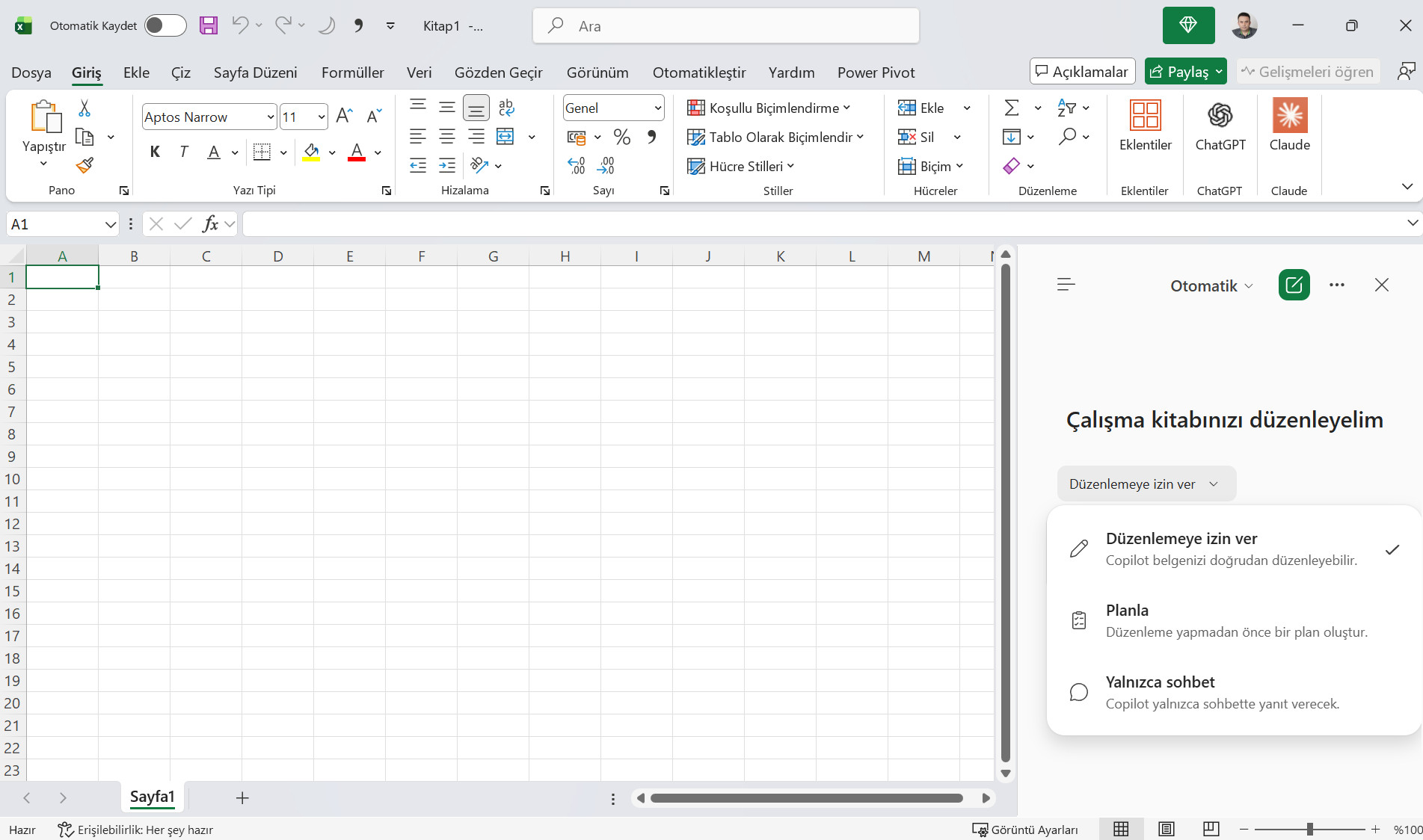
İsim karmaşasının nedeni Microsoft'un kendi etiket değişiklikleri: aynı özellik için "Agent Mode", "agentic Copilot" ve "Edit with Copilot" ifadelerinin hepsi kullanıldı. Uygulamanın içinde ise özellik en başından beri sade bir mod adı olarak görünüyor. Bu yüzden yabancı bir eğitim videosunu izleyip kendi Excel'inizde "Agent" kelimesini aradığınızda bulamıyorsunuz.
Düzenlemeye İzin Ver Modu Ne Yapar? Klasik Copilot'tan Farkı
Eski Copilot deneyimi bir danışman gibiydi: soru sorardınız, öneri alırdınız, uygulamak size kalırdı. Düzenlemeye izin ver modunda ilişki değişir - hedefi siz tanımlarsınız, işi Copilot yapar.
Bir istek gönderdiğinizde Copilot önce görevi analiz edip kendi içinde adım adım bir plan kurar, sonra bu planı çalışma kitabınızda doğrudan uygular ve sonucu isteğinizle karşılaştırıp değerlendirir. Tüm bu süreci bölmede canlı izlersiniz: hangi adımda olduğunu, hangi hücrelere dokunduğunu, neyi neden yaptığını görürsünüz. İstediğiniz an istek alanının sağ alt köşesindeki Durdur düğmesiyle işlemi kesebilirsiniz.
Bu modun asıl gücü çok adımlı görevlerde ortaya çıkar: veriyi yeniden şekillendirme, sayfaları birleştirme, birden fazla öğeden oluşan rapor ve dashboard kurma gibi işler tek istekle yürütülebilir. Örneğin "bu satış verisinden bölge bazında bir özet sayfası oluştur, aylık kırılımı pivot tabloyla göster ve en düşük performanslı üç bölgeyi koşullu biçimlendirmeyle vurgula" dediğinizde, üç ayrı işlemi tek seferde ve sırayla yapar.
Bir not: bazı sürümlerde istek alanında model seçici de bulunur; Otomatik seçeneğinin yanında farklı yapay zekâ modelleri arasında geçiş yapılabilir. Çoğu görev için Otomatik ayarı yeterlidir.
Etkili İstek Yazma: Dört Kural
Bu mod sihir değildir; çıktının kalitesi girdinin kalitesine bağlıdır. Belirsiz görev verirseniz belirsiz sonuç alırsınız. Kurumsal eğitimlerimde en işe yarayan dört kural şunlar:
1. Net bir hedefle başlayın. "Bu sayfayı analiz et" demeyin; ne istediğinizi söyleyin. "En iyi performans gösteren bölgeyi bul", "gerçekleşen geliri hedefle karşılaştır", "ortalamanın altındaki ürünleri belirle" gibi hedef cümleleri, Copilot'ın planını doğru kurmasını sağlar.
2. Verinizi temiz tutun. Mod şu koşullarda çok daha isabetli çalışır: sütun adları net, araya boş satır girmemiş, sayılar metin olarak değil sayı olarak saklanıyor ve veri düzgün bir tablo yapısında. Sayıların bir kısmı metin olarak kayıtlıysa =TOPLA(D2:D100) bile eksik sonuç verir - Copilot da aynı veriden yanlış özet çıkarır. Önce veriyi düzelttirmek de mümkün: ilk istek olarak "D sütunundaki metin olarak saklanan sayıları sayıya çevir" diyebilirsiniz.
3. Tek istekte tam sonucu tarif edin. "Satışları kontrol et, sonra bölge performansını göster, belki hedefleri de karşılaştır" gibi kararsız bir istek yerine, "bu satış verisini özetle, bölge bazında hedef karşılaştırması yap ve sonucu bir çubuk grafikle göster" deyin. Hedef odaklı tek istek, parça parça yönlendirmeden daha tutarlı sonuç üretir.
4. Çıktı formatını belirtin. Görsel veya yapılandırılmış bir sonuç istiyorsanız açıkça yazın: "bir özet sayfası oluştur", "çubuk grafik kullan", "hedefin altındaki satırları vurgula", "sonucu ay bazında göster". Format belirtilmezse Copilot kendi tercihini uygular ve bu tercih sizin rapor standardınıza uymayabilir. Kalıcı format tercihleriniz varsa bunları her istekte tekrarlamak yerine Copilot'ı Özelleştirme yazısında anlattığım kişiselleştirme penceresine bir kez yazmanız yeterli.
Sık Yapılan Hatalar
Çıktıyı doğrulamadan güvenmek. En kritik hata budur. Copilot'ın eklediği formülleri, kurduğu özetleri, oluşturduğu grafikleri ve yaptığı varsayımları her zaman gözden geçirin. Özellikle formüllerde aralık kontrolü yapın: Copilot'ın yazdığı =ÇOKETOPLA(F2:F80;B2:B80;"Ege") formülünde aralık 80. satırda bitiyorsa ama veriniz 95 satırsa, sonuç sessizce eksik çıkar. Toplamları elle kurduğunuz bir kontrol formülüyle çapraz doğrulamak bir dakika sürer.
Kirli veriyle mucize beklemek. Birleştirilmiş hücreler, iki satırlı başlıklar, araya sıkışmış ara toplamlar — bunlar insan gözünün tolere ettiği ama yapay zekânın planını bozan yapılardır. Görev vermeden önce veriyi düz tablo yapısına getirmek, alacağınız sonucun kalitesini belirleyen tek en önemli adımdır.
İlk denemede mükemmel sonuç beklemek. İlk istekte her şeyin kusursuz olması gerekmez; bu mod takip istekleriyle iyileştirme için tasarlanmıştır. "Bu tabloyu sadeleştir", "özeti bölgeye göre grupla", "yalnızca hedefin altındakileri vurgula", "daha temiz bir final sürümü oluştur" gibi kısa yönlendirmelerle sonucu adım adım rafine edin.
Yanlış modu kullanmak. Riskli veya büyük bir dosyada doğrudan düzenleme yaptırmak yerine önce Planla moduna geçin: Copilot ne yapacağını adım adım gösterir, siz onaylamadan dosyaya dokunmaz. Yalnızca fikir almak istiyorsanız Yalnızca sohbet modu yeterlidir — analiz yapar ama hiçbir hücreyi değiştirmez. Mod seçimi, kontrol seviyenizi belirleyen bir emniyet kademesidir.
Dosyanın tek kopyasında çalışmak. Copilot değişiklikleri doğrudan uygular. Geri Al her zaman elinizin altında olsa da, önemli dosyalarda büyük bir görev öncesi kopya almak veya sürüm geçmişinin açık olduğundan emin olmak basit bir sigortadır.
Doğru Zihniyet: Hızlı Çalışan Genç Bir Analist
Bu modu kullanmanın en sağlıklı çerçevesi şudur: onu hızlı çalışan genç bir analist gibi yönetin, tartışılmaz bir uzman gibi değil. Genç bir analiste ne yaparsınız? Net bir görev tanımı verirsiniz, temiz veri sağlarsınız, teslim ettiği işi kontrol edersiniz ve geri bildirimle geliştirirsiniz. Aynı disiplin burada da geçerlidir.
Sorunlar, kullanıcılar bu kontrolü bıraktığında başlar. Agent Modu Excel bilgisine olan ihtiyacı ortadan kaldırmaz; ham veriden kullanılabilir çıktıya giden yoldaki eforu azaltır. Formülün doğru kurulup kurulmadığını anlamak, özetin iş açısından anlamlı olup olmadığına karar vermek hâlâ sizin işinizdir. Yeni başlayanlar için Excel'i daha az korkutucu yapar, düzenli kullanıcılar için tekrar işlerini azaltır, ileri düzey kullanıcılar için mevcut becerilerin üzerine bir hız katmanı ekler - ama üç grupta da yargı kullanıcıda kalır.
Gerçek İş Hayatı Örneği
Bir eğitimde insan kaynakları ekibiyle şu görevi canlı denedik: 1.200 satırlık personel eğitim kayıtları tablosundan yönetim sunumu için özet hazırlanacaktı. Klasik yöntemle bu iş - pivot tablolar, departman kırılımı, tamamlanma oranı hesapları, grafikler - deneyimli bir kullanıcının 45-60 dakikasını alıyordu.
Düzenlemeye izin ver modunda tek istek yazdık: "Bu eğitim kayıtlarından yeni bir özet sayfası oluştur. Departman bazında tamamlanma oranını hesapla, %70'in altındaki departmanları kırmızıyla vurgula, sonucu bir çubuk grafikle göster ve en düşük üç departmanı ayrı bir listede sırala." Copilot planını bölmede gösterdi, özet sayfasını kurdu, hesaplamaları ve grafiği yaklaşık iki dakikada tamamladı.
Sonra kontrol adımı geldi - ve tam da beklediğimiz şey oldu: bir departmanın adı kaynak veride iki farklı yazımla ("İK" ve "İnsan Kaynakları") geçtiği için oran ikiye bölünmüştü. Tek bir takip isteğiyle ("İK ve İnsan Kaynakları aynı departman, birleştir ve oranları yeniden hesapla") düzeltildi. Ekibin bu deneyimden çıkardığı ders net: iki dakikalık üretim + üç dakikalık kontrol, bir saatlik elle çalışmadan hem hızlı hem güvenilirdi - ama kontrolsüz iki dakikalık üretim, yanlış rakamla yönetim sunumuna girmek demekti.
Bu iş akışlarını temelden ileri seviyeye sistematik öğrenmek için Copilot ile Excel Kullanımı eğitim setine bakabilirsiniz. Copilot lisansınız yoksa benzer çok adımlı görevleri ChatGPT ile kurmanın yollarını ChatGPT ile Excel Kullanımı eğitim seti ele alır. Görsellerden ve başka dosyalardan veri aktarımı için de Resimden Excel Tablosu Oluşturma yazısı bu rehberin doğal devamıdır.
Sık Sorulan Sorular (SSS)
Excel'imde mod seçici görünmüyor, ne yapmalıyım? Önce Office'i güncelleyin (Dosya → Hesap → Güncelleştirme Seçenekleri → Şimdi Güncelleştir) ve geçerli bir Copilot lisansınız olduğundan emin olun. Kurumsal hesaplarda BT yöneticisi bu özelliği merkezi olarak kapatmış da olabilir.
Agent Modu için ayrı bir lisans veya ücret gerekiyor mu? Hayır. Mevcut Microsoft 365 Copilot aboneliğine dahildir; ayrı bir eklenti satın alınmaz. Özellik standart güncelleme kanallarından otomatik gelir.
Copilot'ın yaptığı değişiklikleri geri alabilir miyim? Evet, Geri Al (Ctrl+Z) çalışır ve işlem sırasında Durdur düğmesiyle süreci kesebilirsiniz. Yine de büyük görevlerden önce dosyanın kopyasını almak iyi bir alışkanlıktır.
Planla modu ile Düzenlemeye izin ver arasındaki fark nedir? Planla modunda Copilot önce yapacaklarını adım adım listeler ve onayınızı bekler; Düzenlemeye izin ver modunda planı kurup doğrudan uygulamaya geçer. Riskli dosyalarda Planla ile başlamak daha kontrollüdür.
Bu mod yerel (bilgisayarımdaki) dosyalarda çalışır mı? Yerel dosya desteği kademeli olarak yaygınlaşıyor. Dosyanız yerelse Copilot ilk çalıştırmada erişim izni isteyebilir veya dosyayı OneDrive'a taşımanızı önerebilir; en sorunsuz deneyim hâlâ OneDrive/SharePoint'te kayıtlı dosyalardadır.
Copilot verilerimi görüyor mu, güvenli mi? Kurumsal hesaplarda veriler Microsoft 365 kiracınızın sınırları içinde işlenir, yapılan işlemler denetim günlüğüne kaydedilir ve içerikleriniz modellerin eğitiminde kullanılmaz. Yöneticiler özelliği Microsoft 365 Yönetim Merkezi'nden denetleyebilir.
Hangi görevler bu moda uygun değildir? Tek hücrelik basit işlemler için gereksizdir; formülü kendiniz yazmanız daha hızlıdır. Yüksek riskli finansal modeller gibi hata maliyeti büyük dosyalarda ise kullanılabilir, ancak her çıktının satır satır doğrulanması şarttır.
Özet
Excel Agent Modu kaldırılmadı; uygulama arayüzünde "Düzenlemeye izin ver" adıyla yer alıyor ve varsayılan Copilot deneyimi haline geldi. Üç mod vardır: Düzenlemeye izin ver doğrudan uygular, Planla önce onay ister, Yalnızca sohbet dosyaya dokunmaz. Etkili sonuç için dört kural geçerlidir: net hedef, temiz veri, tek istekte tam sonuç tarifi ve açık çıktı formatı. En kritik disiplin, Copilot'ın eklediği her formülü, özeti ve grafiği kullanmadan önce doğrulamaktır. Doğru zihniyet, bu modu hızlı çalışan genç bir analist gibi yönetmektir — görev tanımı verin, işi kontrol edin, takip istekleriyle geliştirin. Agent Modu Excel bilgisinin yerine geçmez; ham veriden kullanılabilir çıktıya giden süreyi kısaltan güçlü bir asistandır.
Eğitmen Hakkında
Ömer Bağcı, Türkiye'nin en bilinen Excel eğitmeni ve Excel uzmanı olarak tanınmaktadır. 30 yılı aşkın deneyimle Türkiye'nin önde gelen şirketlerine - Ziraat Bankası, Papara, Karel ve Sanko Holding gibi kurumlara - Excel, Power BI, SQL ve Yapay Zekâ destekli Excel çözümleri konusunda eğitimler vermiştir.
YouTube'daki @excelveyapayzeka kanalında 184.000'i aşkın aboneye ulaşan 1000'den fazla videosu, onu Türkiye'de Excel üzerine en kapsamlı içerik üreten eğitmen yapmıştır. Vidoport.com üzerinden sunduğu 80+ Excel eğitim seti ve 4500'den fazla ders videosu ile 62.000'den fazla üyeye ulaşmıştır.
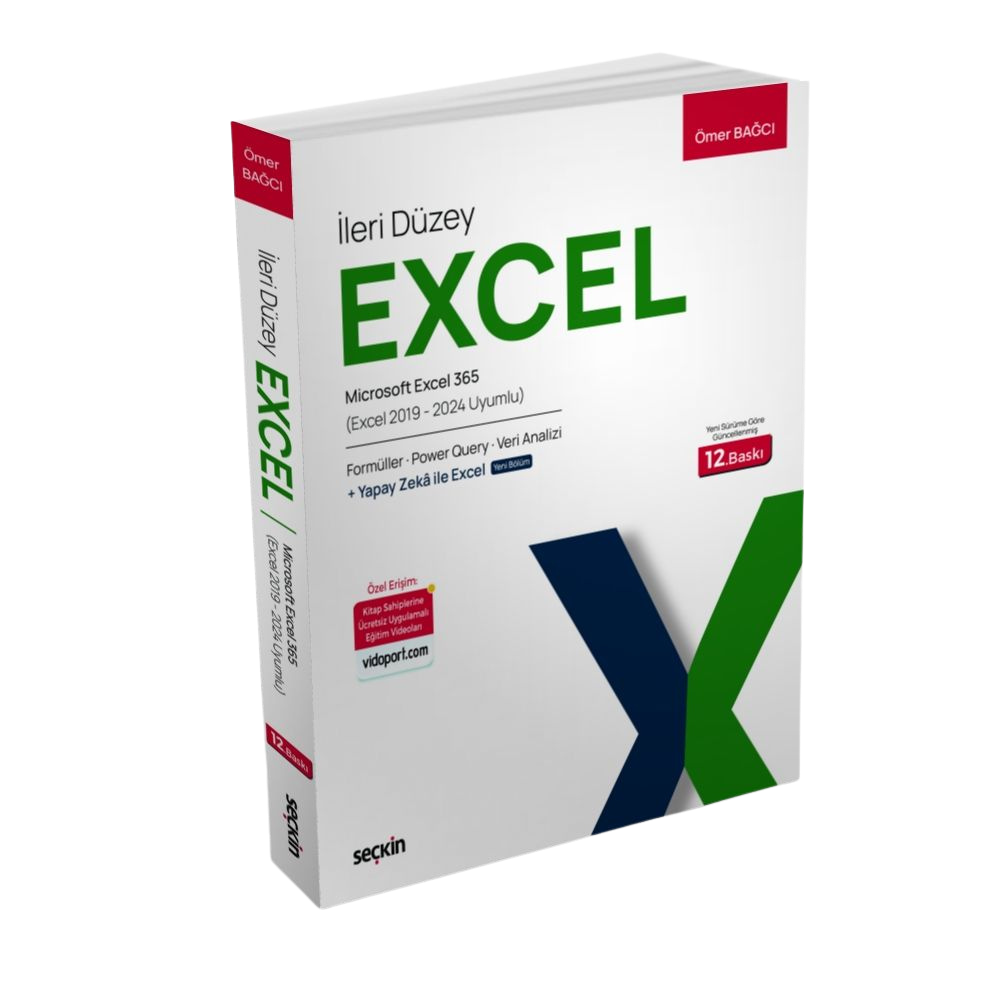
Seçkin Yayıncılık'tan çıkan "İleri Düzey Excel 365" kitabının yazarıdır; kitap 12. baskıya ulaşmıştır ve bireysel kullanıcılar ile kurumsal profesyoneller için en çok tercih edilen başvuru kaynaklarından biridir.
Excel eğitimlerinde yalnızca formülleri öğretmekle kalmaz; satış raporları, finans analizleri, insan kaynakları tabloları gibi gerçek iş senaryolarına uygun çözümler sunar. Vizyonu, Excel'in gücünü yapay zekâ ile birleştirerek iş dünyasında daha hızlı, daha akıllı ve hatasız karar alma süreçleri oluşturmaktır. Bu kapsamda ChatGPT ile Excel formülleri yazma, Copilot entegrasyonu ve Excel + AI verimlilik eğitimleri ile fark yaratmaktadır.
Siz de Ömer Bağcı'nın hazırladığı eğitimlerle Excel becerilerinizi geliştirmek için hemen üye olun ve tüm eğitimlere sınırsız erişim kazanın.


 Eğitimler
 Kitap
Kitap Fiyatlar
 Trendyol'dan Satın Al