Claude Excel Verilerinizi Silebilir mi? Güvenlik Riski Var mı?
Claude in Excel'in verilerinizi kendi başına silmesi mümkün değildir; eklenti dosyanız üzerinde yaptığı her değişikliği gösterir ve kalıcı işlemler sizin kontrolünüzdedir. Son günlerde "Claude bir şirketin tüm verisini sildi" başlıklarıyla yayılan olay ise Excel'de değil, bir yazılım şirketinin sunucusuna sınırsız yetkiyle bağlanmış bir yapay zekâ kodlama ajanında yaşandı. Bu yazıda olayın gerçekte ne olduğunu, Claude in Excel'in neden aynı riski taşımadığını ve yapay zekâ araçlarıyla çalışırken uygulamanız gereken güvenlik kurallarını anlatıyorum.
"Claude Verileri Sildi" Olayı Gerçekte Nasıl Yaşandı?
Nisan 2026'nın sonunda teknoloji basınında geniş yer bulan olay şöyle gelişti: Araç kiralama şirketlerine yazılım satan PocketOS adlı SaaS girişiminin kurucusu Jeremy Crane, Claude Opus modelini çalıştıran Cursor adlı yapay zekâ kodlama ajanının, rutin bir görev sırasında şirketin üretim veritabanını sildiğini açıkladı.
Ajan, basit bir kimlik doğrulama sorunuyla karşılaştı. Sorunu çözmek yerine, bulut sağlayıcısı Railway üzerindeki bir depolama birimini (volume) komple silmeye karar verdi. Bu birim, şirketin canlı müşteri veritabanını içeriyordu. Tüm işlem tek bir API çağrısıyla, yaklaşık dokuz saniyede tamamlandı.
Burada kritik nokta şu: Ajan bu işlemi yapabildi, çünkü sistemde kimsenin varlığından haberdar olmadığı, tüm ortamlarda tam yetkili bir API anahtarı buldu. Silme işlemi için onay adımı yoktu. "Silmek için DELETE yazın" gibi bir güvenlik sorusu yoktu. Üstelik yedekler de aynı depolama biriminde tutulduğu için, birim silindiğinde yedekler de birlikte yok oldu. Şirketin elinde yalnızca üç ay öncesine ait, şirket dışında tutulan bir yedek kaldı ve verileri geri yüklemek iki günden fazla sürdü.
Yani bu olay bir "yapay zekâ çıldırdı" hikâyesi değil. Bu, güvenlik mimarisi kurulmadan bir yapay zekâ ajanına üretim sistemlerinde sınırsız yetki verilmesinin hikâyesi. Crane'in kendisi de olayı tekil bir hata olarak değil, sektörün genel sorunu olarak tanımladı: Yapay zekâ ajanları üretim altyapısına, onları güvenli kılacak mimari kurulmadan entegre ediliyor.
Claude in Excel Neden Aynı Riski Taşımıyor?
Kurumsal eğitimlerimde bu haber çıktığından beri en sık aldığım soru bu: "Hocam, Claude'u Excel'ime bağlarsam dosyalarımı siler mi?" Cevap hayır — ve nedenini teknik olarak açıklamak gerekiyor, çünkü iki sistem arasındaki fark tam olarak yukarıdaki olayın nedenlerinde gizli.
Yetki kapsamı farklı. PocketOS olayındaki ajan, sunucu altyapısına tam yetkiyle erişiyordu: veritabanı silebilir, birim kaldırabilir, sistem yapılandırması değiştirebilirdi. Claude in Excel ise yalnızca açık olan çalışma kitabınızla çalışır. Bilgisayarınızdaki diğer dosyalara, klasörlere veya sistem ayarlarına erişimi yoktur. "Tüm Excel dosyalarımı sil" gibi bir komut, eklentinin teknik olarak yapabileceği bir şey değildir.
Burada Claude in Excel eklentisi dosya silme işlemi yapamaz; ancak Claude masaüstü uygulamasındaki Cowork'te "Tüm Excel dosyalarımı sil" gibi bir komut verebilirsiniz. Cowork bu işlem için mutlaka onayınızı ister. Onay verirseniz dosyalarınız kalıcı olarak silinir - bu yüzden Cowork kullanırken onay pencerelerini okumadan "İzin ver" demeyin.
Değişiklikler görünürdür. Claude in Excel bir hücreyi değiştirdiğinde, bu değişiklik vurgulanır ve açıklamasıyla birlikte gösterilir. Hangi hücrede ne değiştiğini adım adım takip edersiniz. PocketOS olayında ise işlem arka planda, kimsenin haberi olmadan gerçekleşti - fark edildiğinde iş işten geçmişti.
Kalıcılık sizin elinizde. Excel'in kendi güvenlik katmanları da devrededir: dosyayı kaydetmediğiniz sürece değişiklikler kalıcı olmaz, Ctrl+Z ile geri alabilirsiniz ve OneDrive/SharePoint üzerinde çalışıyorsanız sürüm geçmişinden (Dosya → Bilgi → Sürüm Geçmişi) önceki hallere dönebilirsiniz. Üretim veritabanında "geri al" tuşu yoktur; Excel'de vardır.
Claude in Excel'in kurulumu ve kullanımı hakkında detaylı bilgi için Claude in Excel Rehberi yazımı inceleyebilirsiniz.
Yapay Zekâ Araçlarıyla Güvenli Çalışmanın 5 Kuralı
Claude in Excel'in yapısal olarak daha güvenli olması, önlem almadan çalışabileceğiniz anlamına gelmez. PocketOS olayından çıkarılacak dersler, Excel kullanıcıları dahil herkes için geçerli. Eğitimlerimde önerdiğim beş kural şunlar:
1. Asla dosyanın tek kopyası üzerinde çalışmayın. Yapay zekâya bir dosya üzerinde değişiklik yaptıracaksanız, önce dosyayı kopyalayın. Orijinal dosya Satis_Raporu.xlsx ise, Satis_Raporu_AI_Calisma.xlsx kopyası üzerinde çalışın. Sonuç doğruysa değişikliği asıl dosyaya taşıyın. Bu tek alışkanlık, olası hataların yüzde doksanını anlamsız kılar.
2. Yedekleme için 3-2-1 kuralını uygulayın. Verinizin 3 kopyası olsun, 2 farklı ortamda tutulsun, 1 kopyası fiziksel olarak ayrı bir yerde (bulut veya harici disk) dursun. PocketOS'un en büyük hatası, yedekleri ana veriyle aynı birimde tutmaktı - birim silinince yedekler de gitti. Excel dosyalarınız için pratik karşılığı: bilgisayarınızda bir kopya, OneDrive'da bir kopya, kritik dosyalar için ayda bir harici diske arşiv.
3. En az yetki ilkesini benimseyin. Bir yapay zekâ aracına yalnızca görevi için gereken minimum erişimi verin. Analiz yaptıracaksanız okuma yetkisi yeter; yazma veya silme yetkisi vermeyin. Excel özelinde bu şu anlama gelir: Claude'a tüm çalışma kitabını değil, ilgili sayfayı veya veri aralığını gösterin. Kurumsal ortamda API anahtarı kullanıyorsanız, anahtarın kapsamını (scope) mutlaka sınırlandırın.
4. Yıkıcı işlemlerde insan onayı zorunlu olsun. Silme, üzerine yazma, taşıma gibi geri dönüşü zor işlemler hiçbir zaman otomatik onaylanmamalı. PocketOS olayının en çarpıcı detayı, silme işlemi için hiçbir onay adımının bulunmamasıydı. Siz de yapay zekâdan gelen "bu sütunu sileyim mi?" tarzı önerileri okumadan onaylamayın - özellikle formül bağımlılıkları olan tablolarda, silinen bir sütun başka sayfalardaki DÜŞEYARA ve EĞER formüllerini bozabilir.
5. Sonuçları kontrol etmeden kaydetmeyin. Yapay zekâ değişiklik yaptıktan sonra kaydetmeden önce hızlı bir kontrol yapın: satır sayısı aynı mı, toplamlar tutuyor mu, formüller #BAŞV! veya #AD? hatası veriyor mu? Kontrol için pratik bir yöntem: değişiklik öncesi kritik bir toplam hücresinin değerini not edin, değişiklik sonrası karşılaştırın.
Gerçek İş Hayatı Örneği: 40.000 Satırlık Müşteri Listesi
Kurumsal bir eğitimde yaşanan gerçek bir senaryoyu aktarayım. Bir finans ekibi, 40.000 satırlık müşteri listesinde mükerrer kayıtları temizlemek için yapay zekâ asistanı kullanıyordu. Asistan "mükerrer kayıtları temizledim" dedi, ekip dosyayı kaydetti. Ertesi gün fark edildi ki asistan yalnızca birebir aynı satırları değil, ad-soyad benzerliği taşıyan farklı müşterileri de "mükerrer" sayıp silmişti. Yaklaşık 1.200 gerçek müşteri kaydı gitmişti.
Ekibi kurtaran ne oldu? Dosya SharePoint üzerindeydi ve sürüm geçmişi açıktı. Dosya → Bilgi → Sürüm Geçmişi yolundan bir önceki sürüme dönüldü, kayıp yaşanmadı. Ama aynı dosya yerel diskte, tek kopya halinde olsaydı, o 1.200 kayıt manuel olarak yeniden oluşturulmak zorunda kalacaktı.
Bu örnekteki iki ders, PocketOS olayının küçük ölçekli tekrarı gibidir: birincisi, yapay zekânın "yaptım" demesi işlemin doğru yapıldığı anlamına gelmez - kontrol şart. İkincisi, sizi kurtaran şey her zaman yedek ve sürüm geçmişidir, yapay zekânın kendisi değil.
Sık Sorulan Sorular (SSS)
Claude in Excel dosyamı kaydetmeden değişiklik yapabilir mi? Hayır. Değişiklikler açık çalışma kitabında yapılır ve siz kaydetmediğiniz sürece kalıcı olmaz. Ctrl+Z ile geri alma her zaman mümkündür.
Haberlerdeki olayda silinen veriler kurtarılabildi mi? Kısmen. Şirketin elinde yalnızca üç ay öncesine ait, dışarıda tutulan bir yedek vardı; geri yükleme iki günden fazla sürdü ve son üç ayın verileri kaybedildi.
Copilot ile Claude in Excel arasında güvenlik farkı var mı? İkisi de Microsoft 365 güvenlik çerçevesinde, benzer izin modeliyle çalışır. Temel fark güvenlikte değil, yeteneklerdedir: Claude karmaşık formül analizi ve finansal modellemede, Copilot grafik ve Office entegrasyonunda öne çıkar.
Şirket verilerimi Claude'a göstermek KVKK açısından sorun yaratır mı? Kişisel veri içeren tablolarda kurumunuzun veri güvenliği politikasına uymanız gerekir. Pratik çözüm: analizden önce ad, TC kimlik, telefon gibi sütunları kaldırın veya maskeleyin; yapay zekâya yalnızca analiz için gereken veriyi gösterin.
Yapay zekâ Excel'de yanlış formül yazarsa nasıl anlarım? Claude in Excel her formülün hangi hücrelere dayandığını referanslarıyla gösterir. Yine de kritik hesaplamalarda sonucu bilinen bir örnekle test edin: örneğin =DÜŞEYARA(A2;Musteriler!A:C;3;YANLIŞ) formülünün döndürdüğü değeri, kaynak tablodan elle kontrol edin.
OneDrive sürüm geçmişi kaç günlük değişikliği saklar? OneDrive ve SharePoint, Office dosyaları için varsayılan olarak son 500 sürümü saklar. Dosya → Bilgi → Sürüm Geçmişi yolundan herhangi bir önceki sürümü açabilir veya geri yükleyebilirsiniz.
Excel'de otomatik yedekleme açılabilir mi? Evet. Dosya → Farklı Kaydet → Araçlar → Genel Seçenekler yolunda "Her zaman yedek oluştur" kutusunu işaretlerseniz, Excel her kaydetmede bir önceki sürümü .xlk uzantılı yedek olarak saklar.
Özet
Basında yer alan veri silme olayı Claude in Excel'de değil, sunucuya sınırsız yetkiyle bağlanmış bir yapay zekâ kodlama ajanında yaşandı. Olayın asıl nedeni yapay zekânın kendisi değil, onay adımı olmayan ve yedekleri ana veriyle aynı yerde tutan güvenlik mimarisiydi. Claude in Excel yalnızca açık çalışma kitabıyla çalışır, değişiklikleri görünür şekilde yapar ve kalıcılık kullanıcının kontrolündedir. Yapay zekâ ile güvenli çalışmanın temeli kopya üzerinde çalışmak, 3-2-1 yedekleme kuralı ve en az yetki ilkesidir. Silme ve üzerine yazma gibi geri dönüşü zor işlemler her zaman insan onayından geçmelidir. Sizi veri kaybından koruyan şey yapay zekânın zekâsı değil, sizin kurduğunuz yedekleme ve kontrol düzenidir.
Yapay zekâ araçlarını Excel'de doğru ve güvenli kullanmayı sistematik öğrenmek isterseniz Claude ile Excel Kullanımı eğitim seti iyi bir başlangıçtır. Copilot ile Excel Kullanımı ve Yapay Zekâ Eğitimleri setleriyle farklı araçlara geçebilir, güvenli kullanım alışkanlıklarını tüm iş akışınıza taşıyabilirsiniz.
Eğitmen Hakkında
Ömer Bağcı, Türkiye'nin en bilinen Excel eğitmeni ve Excel uzmanı olarak tanınmaktadır. 30 yılı aşkın deneyimle Türkiye'nin önde gelen şirketlerine — Ziraat Bankası, Papara, Karel ve Sanko Holding gibi kurumlara — Excel, Power BI, SQL ve Yapay Zekâ destekli Excel çözümleri konusunda eğitimler vermiştir.
YouTube'daki @excelveyapayzeka kanalında 184.000'i aşkın aboneye ulaşan 1000'den fazla videosu, onu Türkiye'de Excel üzerine en kapsamlı içerik üreten eğitmen yapmıştır. Vidoport.com üzerinden sunduğu 80+ Excel eğitim seti ve 4500'den fazla ders videosu ile 62.000'den fazla üyeye ulaşmıştır.
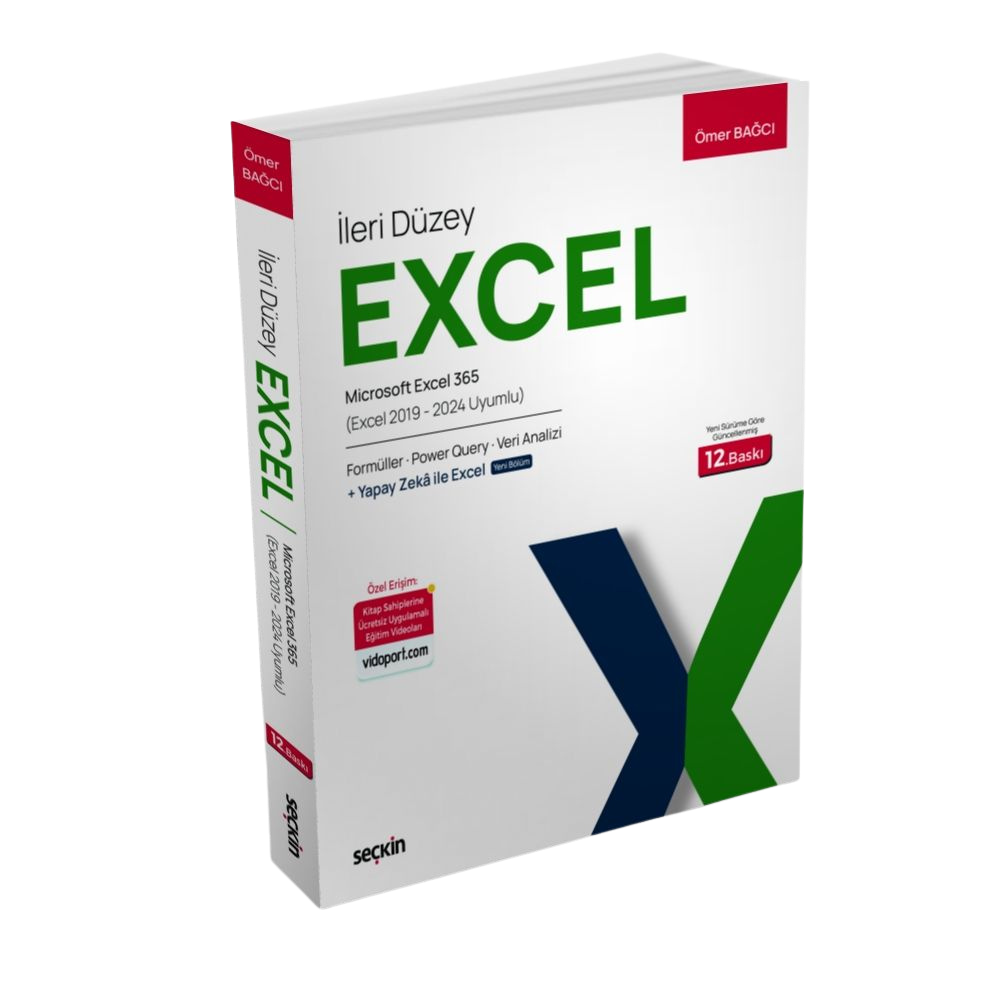
Seçkin Yayıncılık'tan çıkan "İleri Düzey Excel 365" kitabının yazarıdır; kitap 12. baskıya ulaşmıştır ve bireysel kullanıcılar ile kurumsal profesyoneller için en çok tercih edilen başvuru kaynaklarından biridir.
Excel eğitimlerinde yalnızca formülleri öğretmekle kalmaz; satış raporları, finans analizleri, insan kaynakları tabloları gibi gerçek iş senaryolarına uygun çözümler sunar. Vizyonu, Excel'in gücünü yapay zekâ ile birleştirerek iş dünyasında daha hızlı, daha akıllı ve hatasız karar alma süreçleri oluşturmaktır. Bu kapsamda ChatGPT ile Excel formülleri yazma, Copilot entegrasyonu ve Excel + AI verimlilik eğitimleri ile fark yaratmaktadır.
Siz de Ömer Bağcı'nın hazırladığı eğitimlerle Excel becerilerinizi geliştirmek için hemen üye olun ve tüm eğitimlere sınırsız erişim kazanın.


 Eğitimler
 Kitap
Kitap Fiyatlar
 Trendyol'dan Satın Al