Excel Copilot'ta @chart-design Nasıl Kullanılır?
Excel Copilot'ta @chart-design, grafik oluşturma ve mevcut grafikleri iyileştirme işini üstlenen, Microsoft tarafından sağlanan hazır bir beceridir. Varsayılan olarak kapalı gelir; kullanabilmek için önce Copilot panelindeki Becerileri Yönet (Manage skills) penceresinde Visualization klasöründen etkinleştirmeniz gerekir. Etkinleştirdikten sonra isteminizin başına @chart-design yazıp ne istediğinizi kendi cümlelerinizle anlatırsınız. Örneğin: @chart-design Bölgelere göre satışları gösteren bir sütun grafik oluştur.
Kısa cevap: @chart-design üç adımda kullanılır
Beceriyi kullanmanın özeti şudur:
(1) Copilot panelini açıp Becerileri Yönet penceresinden Visualization klasöründeki chart-design becerisini açarsınız,
(2) grafiğe dönüştürmek istediğiniz veri aralığını veya mevcut grafiği seçersiniz,
(3) isteminizin başına @chart-design yazıp isteğinizi tarif edersiniz. Beceri, ham veriden yeni grafik üretir; elinizde grafik varsa grafik başlığı, eksen başlıkları, gösterge (legend) ve veri etiketi gibi eksik öğeleri ekleyerek onu iyileştirir. Ayrıca verinizin yapısına bakarak daha uygun bir grafik türü önerir.
Bu becerinin normal Copilot isteminden farkı, odak alanının daraltılmış olmasıdır. Copilot'a "bu veriden grafik yap" dediğinizde model işi genel bir yaklaşımla ele alır. @chart-design ile çağırdığınızda ise iş, grafik tasarımı için hazırlanmış bir talimat setine yönlendirilir; sonuç genellikle daha tutarlı ve sunuma daha yakın çıkar.
Adım adım: @chart-design becerisini açma ve kullanma
1. Verinizi tabloya dönüştürün
Copilot, veri aralığı tablo olarak biçimlendirildiğinde çok daha isabetli çalışır. Veri aralığındaki herhangi bir hücreye tıklayıp Ctrl+T kısayolu ile tabloya dönüştürün. Başlık satırının dolu, tek satır ve tekrarsız olmasına dikkat edin. Birleştirilmiş hücre, ara toplam satırı ve boş sütun bırakmayın — bunlar Copilot'un veri yapısını yanlış okumasının en yaygın nedenidir.
2. Copilot panelini açın
Excel'de Giriş (Home) sekmesindeki Copilot düğmesine tıklayın. Sürümünüze göre Copilot simgesi çalışma sayfasının sağ alt köşesinde de bulunabilir. Panel sağ tarafta açılır.
3. Becerileri Yönet penceresini açın
Copilot panelinde beceriler menüsüne girip Becerileri Yönet (Manage skills) seçeneğini açın. Bu pencerede beceriler klasörler hâlinde gruplanmıştır: brandkit Formatting klasöründe, chart-design ve theme-design ise Visualization klasöründe yer alır.
4. chart-design becerisini etkinleştirin
chart-design becerisi varsayılan olarak kapalıdır. Visualization klasörü altında bu becerinin yanındaki anahtarı açık konuma getirin. Karşılaştırma olarak: brandkit becerisi varsayılan olarak açık gelir, bu yüzden onu ayrıca etkinleştirmeniz gerekmez. Beceri listesinde chart-design görünmüyorsa sorun sizin kullanımınızda değil, sürüm veya lisans tarafındadır — bunu aşağıdaki "Sık yapılan hatalar" bölümünde ele alıyorum.
5. Veriyi veya grafiği seçin
Yeni grafik oluşturacaksanız veri tablosundaki bir hücreye tıklayın. Mevcut bir grafiği iyileştirecekseniz önce grafiğe tıklayarak onu seçin. Copilot'un neyle çalışacağını netleştirmek, sonucun kalitesini doğrudan etkiler.
6. İsteminizi @chart-design ile başlatın
Copilot istem kutusuna beceriyi çağırarak yazın. Beceriyi listeden seçebilir ya da doğrudan @chart-design yazarak çağırabilirsiniz. Kullanabileceğiniz istem örnekleri:
Yeni grafik oluşturmak için:
@chart-design Bu satış verisi için en uygun grafik türünü oluştur.
@chart-design Aylara göre ciro değişimini gösteren bir çizgi grafik hazırla.
@chart-design Bölge bazında toplam satışları karşılaştıran bir sütun grafik oluştur.
Mevcut grafiği iyileştirmek için:
@chart-design Seçili grafiğe eksen başlıkları ve veri etiketleri ekle.
@chart-design Bu grafiğin göstergesini alta al ve başlık ekle.
@chart-design Bu veri için daha uygun bir grafik türü öner.
Copilot önerisini panelde açıklar; sonucu çalışma sayfasına uygulamak için Uygula düğmesine tıklarsınız. Beğenmediyseniz istemi detaylandırıp yeniden üretmesini isteyebilirsiniz.
Sık yapılan hatalar
Beceri listesinde chart-design'ı arayıp bulamamak. Beceriler özelliği Microsoft 365 Copilot lisansı gerektirir. Ücretsiz Excel sürümünde, Office 2021/2024 gibi kalıcı lisanslı sürümlerde ya da Copilot lisansı atanmamış bir kurumsal hesapta bu menü hiç görünmez. Sürümünüzü Dosya → Hesap yolundan kontrol edin. Ayrıca güncelleme kanalı da belirleyicidir; beceriler tarafındaki bazı yenilikler önce Beta ve Current Channel (Preview) kanallarına gelir.
Beceriyi açtıktan sonra @ yazmayı unutmak. Beceri etkin olsa bile, isteminizin başına @chart-design yazmadığınız sürece Copilot normal grafik akışını kullanır. Beceri ancak açıkça çağrıldığında devreye girer.
Copilot'un her grafik türünü üretebileceğini varsaymak. Copilot, Excel'de bulunan grafik türlerinin tamamını değil, on ikiden fazla grafik türünü destekler. Şelale, huni veya kutu grafik gibi özel türlerde sonuç alamayabilirsiniz. Bu durumda grafiği Ekle → Grafikler menüsünden manuel oluşturup biçimlendirme için @chart-design kullanmak daha hızlı yoldur.
Dağınık veriden düzgün grafik beklemek. Birleştirilmiş başlık hücreleri, "Toplam" satırlarının veri aralığının içinde kalması ve metin olarak saklanan sayılar Copilot'u yanıltır. Grafik yanlış çıktığında sorun genellikle istemde değil, veri yapısındadır. Sayısal görünen ama sola yaslı duran hücreler metin biçimindedir; bunları düzeltmeden grafik istemeyin.
Çıktıyı kontrol etmeden rapora koymak. Copilot'un ürettiği her sonuçta olduğu gibi burada da eksen ölçeği, veri aralığı ve etiketlerin doğruluğunu gözle kontrol etmek gerekir. Otomatik seçilen eksen minimum değeri, küçük farkları olduğundan büyük gösterebilir.
İleri seviye ipuçları
Üç beceriyi ardışık kullanın. Microsoft'un sağladığı üç hazır beceri birbirini tamamlar: @chart-design grafiği oluşturur, @theme-design çalışma kitabına Excel teması uygular, @brandkit ise renk paleti, tipografi ve başlık görünümü gibi kurumsal marka kurallarını grafiklere ve tablolara taşır. Kurumsal sunum hazırlıyorsanız sıralama şu olmalı: önce grafiği oluşturun, sonra marka kurallarını uygulayın.
İsteminizde tek bir isteğe odaklanın. "Grafik oluştur, renklerini değiştir, başlık ekle, göstergeyi taşı" gibi zincirleme istemler yerine her isteği ayrı ayrı verin. Copilot'un uzun ve çok maddeli istemlerde bazı maddeleri atladığı gözlemlenen bir davranıştır.
Grafik türünü kendiniz belirtin. "En uygun grafiği oluştur" isteminde karar Copilot'a bırakılır. Zaman serisi için çizgi, kategori karşılaştırması için sütun, pay ilişkisi için yığılmış sütun gibi kararı siz veriyorsanız bunu istemde açıkça yazın. Sonuç isabet oranı belirgin şekilde artar.
Kendi becerinizi yazmayı düşünün. Copilot in Excel, hazır becerilerin yanında kendi özel becerilerinizi tanımlamanıza da izin verir. Her beceri kendi klasöründe bir SKILL.md dosyası olarak OneDrive'da tutulur; dosyanın üst kısmında üç tire arasında yer alan frontmatter bölümünde becerinin adı ve açıklaması bulunur. Şirketinizde her ay tekrarlanan bir raporlama düzeni varsa — sabit grafik türü, sabit renk ve sabit başlık kuralları gibi — bunu bir kez beceri olarak yazıp her ay çağırabilirsiniz. OneDrive'da beceri ekler veya adını değiştirirseniz Özel beceriler penceresinde Yenile'ye tıklamanız gerekir. Özel beceriler geliştirme tarafında hâlâ önizleme aşamasındadır; kritik üretim süreçlerinde temkinli ilerleyin.
Gerçek iş hayatı örneği
Kurumsal eğitimlerde en sık karşılaştığım senaryo şu: Aylık satış raporunu hazırlayan bir ekip, 12 aylık ciro verisini pivot tablodan çıkarıp grafiğe döküyor. Grafik çıkıyor ama başlığı yok, eksende para birimi belirtilmemiş, göstergede "Toplam Tutar" yerine "Toplam Tutar Toplamı" yazıyor ve renkler her ay değişiyor. Yönetim sunumundan önce her seferinde 15-20 dakika biçimlendirmeye gidiyor.
Bu döngüde @chart-design en çok ikinci aşamada işe yarar. Grafiği pivot tablodan oluşturduktan sonra grafiği seçip şu istemi verirsiniz:
@chart-design Bu grafiğe "2026 Aylık Ciro" başlığını ekle, dikey ekseni "Tutar (TL)" olarak adlandır, yatay eksene "Ay" başlığı koy ve veri etiketlerini göster.
Beceri bu öğeleri tek seferde ekler. Ardından @brandkit ile kurumsal renk paletini uygularsınız. 15-20 dakikalık biçimlendirme işi birkaç isteme iner.
Ancak burada kritik bir nokta var: bu kazanç, altındaki grafik doğru kurulduğunda anlamlıdır. Eğitimlerde gördüğüm asıl sorun, ekiplerin yanlış grafik türü seçmesi. 12 aylık trend verisini pasta grafiğe döken bir rapor, Copilot ile ne kadar güzel biçimlendirilirse biçimlendirilsin yanlış bir rapordur. Yapay zekâ, biçimlendirme emeğini ortadan kaldırır; grafik okuryazarlığını değil. Hangi veri için hangi grafik türünün doğru olduğunu bilmek, becerinin kendisinden daha değerli bir yetkinliktir.
Sık Sorulan Sorular (SSS)
@chart-design becerisi neden Copilot'ta görünmüyor? En yaygın neden, hesabınızda Microsoft 365 Copilot lisansının bulunmamasıdır. Lisans varsa beceri listede olacaktır; ancak Visualization klasöründe kapalı konumda bekler, açmanız gerekir.
Beceriyi bir kez açtığımda kalıcı olarak açık kalır mı? Evet, beceri ayarı korunur. Ancak farklı bir cihaz veya farklı bir Microsoft hesabı kullandığınızda ayarı yeniden kontrol etmeniz gerekebilir.
@chart-design ile @brandkit arasındaki fark nedir? @chart-design grafiğin kendisiyle ilgilenir: türü, başlıkları, etiketleri ve göstergesi. @brandkit ise kurumsal marka kurallarını — renk paleti, tipografi, başlık görünümü — çalışma kitabındaki grafiklere ve tablolara uygular.
Copilot'un oluşturduğu grafiği daha sonra elle düzenleyebilir miyim? Evet. Oluşturulan grafik normal bir Excel grafiğidir; Grafik Tasarımı ve Biçim sekmelerinden istediğiniz her ayarı elle değiştirebilirsiniz.
Pivot tablodan @chart-design ile grafik oluşturabilir miyim? Pivot tablo kaynaklı grafiklerde davranış her senaryoda aynı olmayabilir. Pratikte en güvenli yol, pivot grafiği önce oluşturup ardından @chart-design ile biçimlendirmesini istemektir.
Beceriler Excel'in web sürümünde de çalışır mı? Copilot in Excel hem masaüstü hem web sürümünde sunulur, ancak özelliklerin kanallara açılma sırası farklılık gösterebilir. Beceri menüsünü bulamıyorsanız masaüstü sürümünde deneyin.
Kendi becerimi yazmak için programlama bilmem gerekir mi? Temel bir beceri için gerekmez; SKILL.md dosyası düz metin talimatlardan oluşur. Office.js kullanan ileri seviye beceriler ise geliştirici bilgisi gerektirir.
Özet
Excel Copilot'taki @chart-design, Microsoft tarafından sağlanan ve grafik oluşturma ile grafik iyileştirme işini üstlenen hazır bir beceridir. Beceri varsayılan olarak kapalıdır; Becerileri Yönet penceresinde Visualization klasöründen etkinleştirilmesi gerekir. Kullanmak için isteminizin başına @chart-design yazmanız yeterlidir; aksi hâlde Copilot normal akışını kullanır. Beceri; grafik başlığı, eksen başlıkları, gösterge ve veri etiketi ekleyebilir ve verinize daha uygun bir grafik türü önerebilir. Copilot, Excel'deki grafik türlerinin tamamını değil, on ikiden fazlasını destekler; özel türlerde manuel yol daha hızlıdır. Sonucun kalitesi büyük ölçüde veri yapısına bağlıdır — birleştirilmiş hücre, ara toplam satırı ve metin biçimindeki sayılar hatalı grafiğin en sık nedenidir.
Grafik becerisi biçimlendirme emeğini azaltır; ancak doğru grafik türünü seçme kararı hâlâ size aittir. Copilot'u Excel'de sistemli kullanmayı öğrenmek isterseniz Copilot ile Excel Kullanımı eğitim seti iyi bir başlangıçtır. Grafik tarafındaki temeli sağlamlaştırmak için Excel'de Grafikler — A'dan Z'ye ve dinamik raporlar için Excel Grafik Eğitimi (Dinamik Grafikler) setlerine göz atabilirsiniz.
Eğitmen Hakkında
Ömer Bağcı, Türkiye'nin en bilinen Excel eğitmeni ve Excel uzmanı olarak tanınmaktadır. 30 yılı aşkın deneyimle Türkiye'nin önde gelen şirketlerine - Ziraat Bankası, Papara, Karel ve Sanko Holding gibi kurumlara — Excel, Power BI, SQL ve Yapay Zekâ destekli Excel çözümleri konusunda eğitimler vermiştir.
YouTube'daki @excelveyapayzeka kanalında 185.000'i aşkın aboneye ulaşan 1000'den fazla videosu, onu Türkiye'de Excel üzerine en kapsamlı içerik üreten eğitmen yapmıştır. Vidoport.com üzerinden sunduğu 80+ Excel eğitim seti ve 4500'den fazla ders videosu ile 62.000'den fazla üyeye ulaşmıştır.
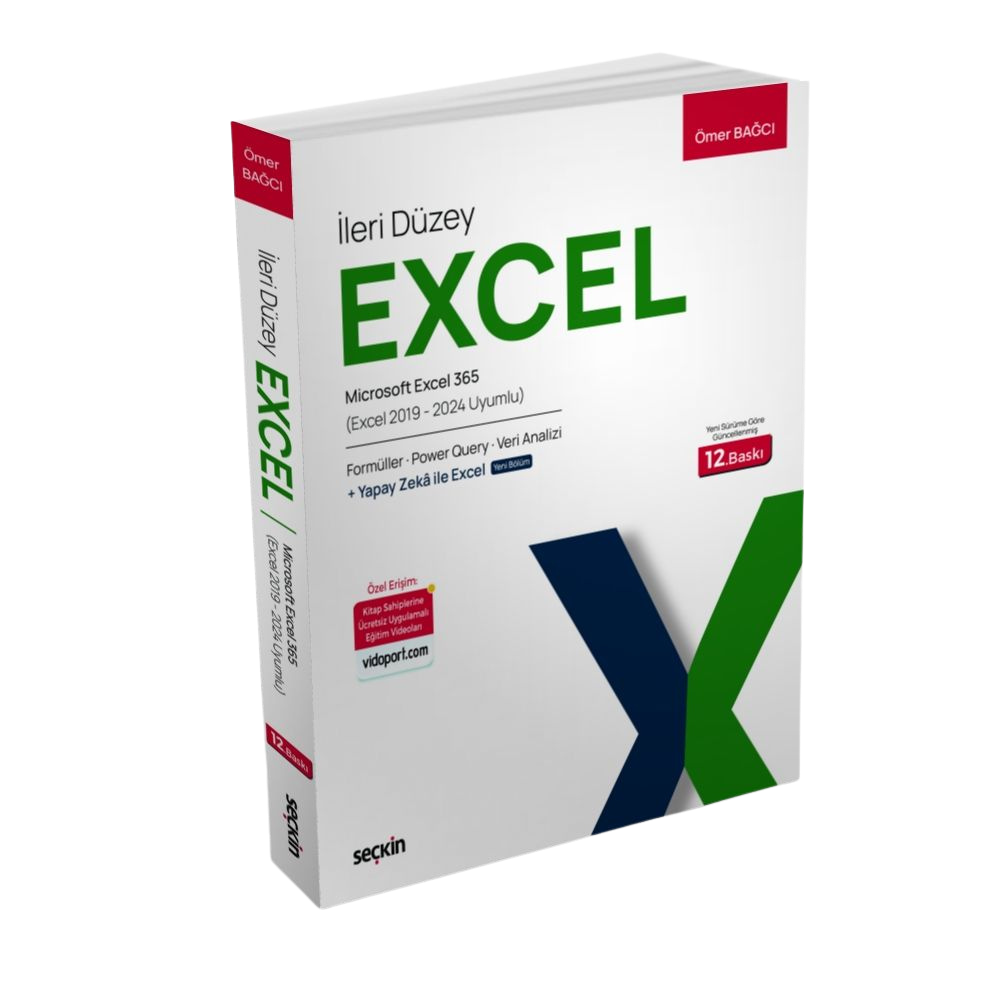
Seçkin Yayıncılık'tan çıkan "İleri Düzey Excel 365" kitabının yazarıdır; kitap 12. baskıya ulaşmıştır ve bireysel kullanıcılar ile kurumsal profesyoneller için en çok tercih edilen başvuru kaynaklarından biridir.
Excel eğitimlerinde yalnızca formülleri öğretmekle kalmaz; satış raporları, finans analizleri, insan kaynakları tabloları gibi gerçek iş senaryolarına uygun çözümler sunar. Vizyonu, Excel'in gücünü yapay zekâ ile birleştirerek iş dünyasında daha hızlı, daha akıllı ve hatasız karar alma süreçleri oluşturmaktır. Bu kapsamda ChatGPT ile Excel formülleri yazma, Copilot entegrasyonu ve Excel + AI verimlilik eğitimleri ile fark yaratmaktadır.
Siz de Ömer Bağcı'nın hazırladığı eğitimlerle Excel becerilerinizi geliştirmek için hemen üye olun ve tüm eğitimlere sınırsız erişim kazanın.


 Eğitimler
 Kitap
Kitap Fiyatlar
 Trendyol'dan Satın Al













![İş Dünyası İçin [ENG]-Excel ve FILTER ve AND İşlevinin Kullanımı](https://vidoport.com/uploads/blog/vidoport-is-dunyasi-icin-eng-excel-ve-filter-ve-and-islevinin-kullanimi-313659d94cc7d3af.webp)