Pivot Tabloda #TAŞMA! (#SPILL!) Hatası ve Çözümü
Pivot tablonuzu yenilediğinizde veya oluşturduğunuzda hücrede #TAŞMA! (İngilizce arayüzde #SPILL!) hatası görüyorsanız, sorun pivot tablonun genişlemek istediği alanda başka bir verinin bulunmasıdır. Çözüm iki adımdır: hata simgesine tıklayıp Engelleyen Hücreleri Seç komutuyla engeli bulun, ardından o veriyi silin, taşıyın ya da pivot tabloyu boş bir alana taşıyın. Aşağıda hatanın tüm nedenlerini ve her birinin çözümünü adım adım anlatıyorum.
Pivot Tabloda #TAŞMA! Hatası Neden Oluşur?
Excel'in güncel Microsoft 365 sürümlerinde pivot tablolar, dinamik dizi formülleriyle aynı "taşma" (spill) mantığıyla çalışır. Pivot tablo, verisi büyüdüğünde veya yapısı değiştiğinde kendine yer açmak için aşağıya ve sağa doğru genişler. Eski sürümlerde bu genişleme engellendiğinde "PivotTable raporu başka bir PivotTable raporuyla çakışamaz" gibi bir uyarı penceresi çıkardı. Yeni davranışta ise uyarı penceresi yerine doğrudan #TAŞMA! hatası görürsünüz.
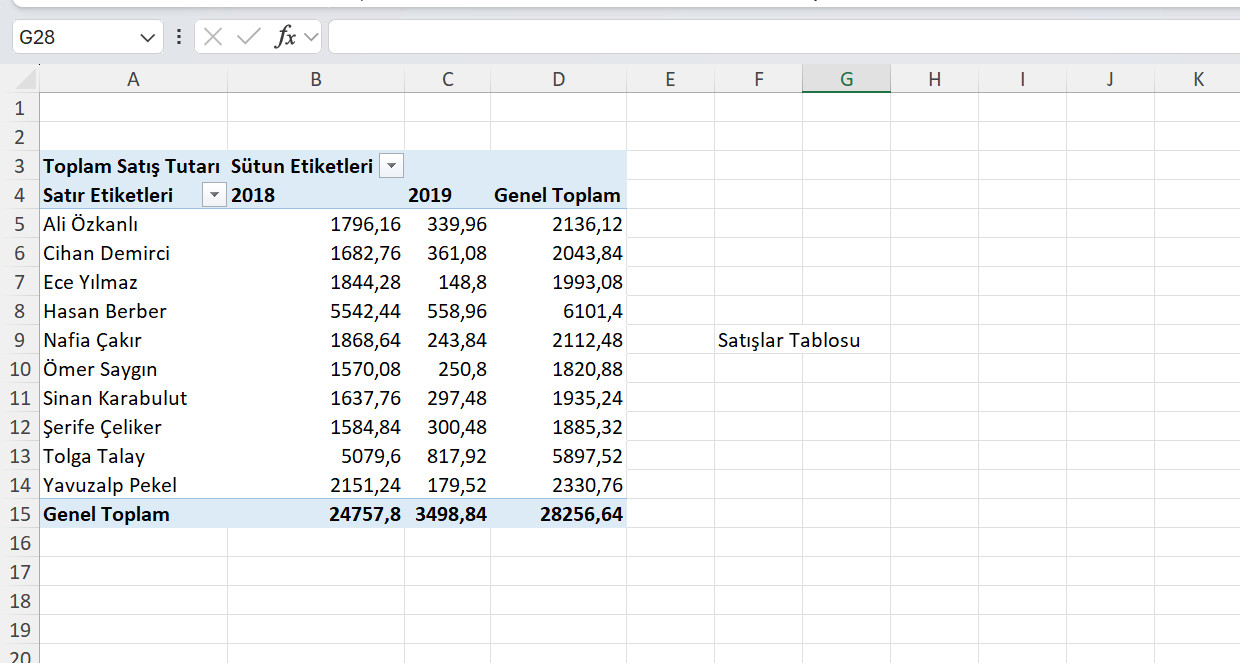
Örneğin bu pivot tabloda bir güncelleme yaptığınızda ve Sütunlar başlığına yen bir alan eklediğinzide aşağıdaki hata ile karşılaşmaya başlarsınız.
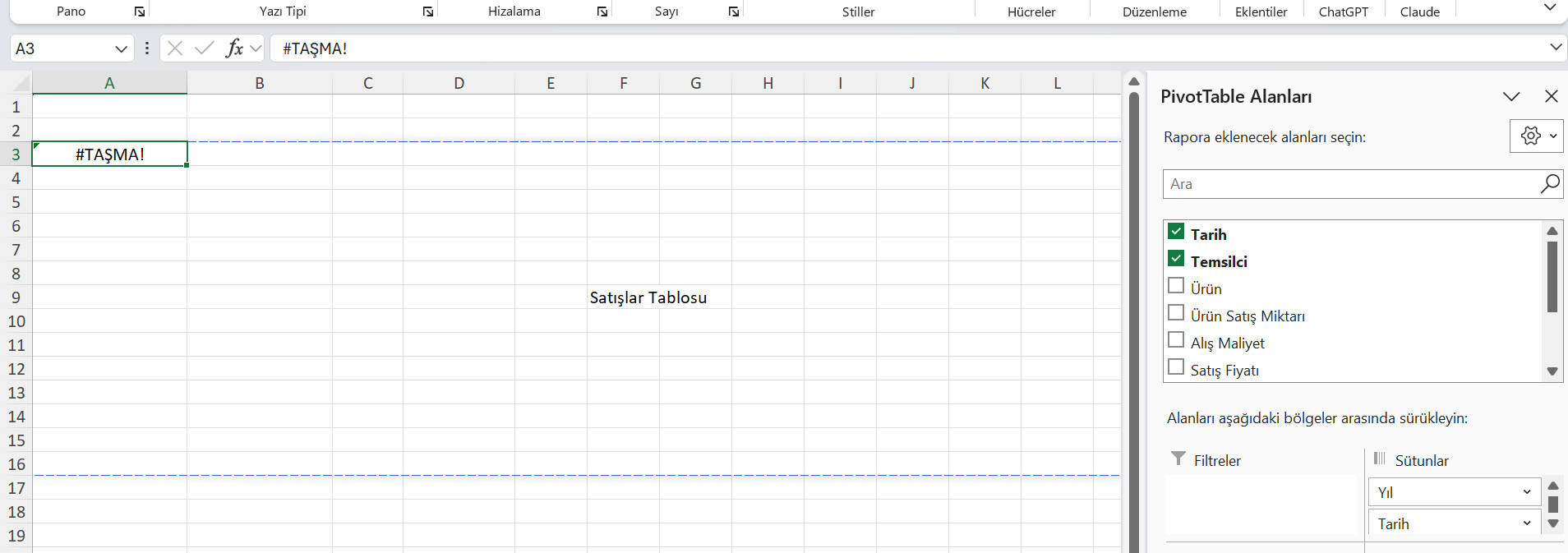
Eğitimlerde en sık karşılaştığım dört neden şunlardır:
1. Genişleme alanında veri veya formül olması. Pivot tablonun hemen altında ya da sağında bir not, bir toplam formülü veya başka bir tablo varsa, pivot tablo yenilendiğinde o hücrelere "taşamaz" ve hata verir. Tek bir dolu hücre bile yeterlidir — üstelik bu hücre boş görünse de içinde boşluk karakteri veya ="" sonucu döndüren bir formül olabilir.
2. Başka bir pivot tabloyla çakışma. Aynı sayfaya alt alta iki pivot tablo yerleştirdiyseniz, üstteki pivot tablo yenileme sırasında büyüdüğünde alttakinin alanına girer. Bu, kurumsal eğitimlerde gördüğüm en yaygın senaryodur: raporlar ay sonunda yenilenir, veri satır sayısı artmıştır ve üstteki pivot tablo bir anda #TAŞMA! hatasına dönüşür.
3. Birleştirilmiş hücreler. Pivot tablonun genişleyeceği bölgede birleştirilmiş (merge edilmiş) hücreler varsa, taşma alanı bölünemediği için hata oluşur. Rapor sayfalarına başlık amacıyla eklenen birleştirilmiş hücreler bu hatanın gizli nedenlerindendir.
4. Sayfa sınırına dayanma. Pivot tablo, çalışma sayfasının son sütununa veya son satırına çok yakın bir konuma yerleştirildiyse, genişleyecek fiziksel alan kalmadığında yine #TAŞMA! hatası alırsınız. Nadir görülür ama özellikle sağa doğru çok sütun üreten raporlarda karşımıza çıkar.
Burada önemli bir ayrım var: dinamik dizi formüllerindeki (FİLTRE, BENZERSİZ, SIRALA gibi) #TAŞMA! hatasıyla pivot tablodaki #TAŞMA! hatası aynı mantığa dayanır ama çözüm yolları farklıdır. Formüllerde genellikle formülün taşma aralığını temizlemek yeterlidir; pivot tabloda ise pivot tablonun kendisini veya engeli yönetmeniz gerekir.
Doğru Çözüm: Engelleyen Hücreleri Bulmak ve Temizlemek
Hatanın çözümü, Excel'in size sunduğu yerleşik araçla başlar. Adımlar şöyle:
Adım 1 - Hata simgesine tıklayın. #TAŞMA! hatası görünen hücreyi seçtiğinizde solunda sarı bir uyarı simgesi (ünlem işareti) belirir. Bu simgeye tıklayın.
Adım 2 - "Engelleyen Hücreleri Seç" komutunu kullanın. Açılan menüden Engelleyen Hücreleri Seç seçeneğine tıklayın. Excel, pivot tablonun genişlemesini engelleyen hücreleri sizin yerinize seçer. Böylece "boş sanıyordum" dediğiniz ama aslında dolu olan hücreyi saniyeler içinde bulursunuz.
Adım 3 - Engeli kaldırın. Seçilen hücrelerdeki içeriği değerlendirin:
- İçerik gereksizse: hücreleri seçili haldeyken Delete tuşuyla silin. Yalnızca görünürde silmek yetmeyebilir; hücrede biçimden gelen bir kalıntı varsa Giriş → Temizle → Tümünü Temizle yolunu kullanın.
- İçerik gerekliyse: o veriyi kesip (Ctrl+X) sayfanın başka bir bölgesine veya ayrı bir sayfaya yapıştırın (Ctrl+V).
- Hücreler birleştirilmişse: hücreleri seçin, Giriş → Birleştir ve Ortala düğmesine tıklayarak birleştirmeyi kaldırın.
Adım 4 - Pivot tabloyu yenileyin. Pivot tablonun içinde herhangi bir hücreye sağ tıklayıp Yenile deyin ya da Alt+F5 kısayolunu kullanın. Engel kalktığı için pivot tablo artık normal şekilde genişler ve hata kaybolur.
30 yıllık eğitmenliğimde gözlemlediğim şu: kullanıcıların çoğu bu hatayı gördüğünde pivot tabloyu silip baştan kurmaya çalışıyor. Buna gerek yok - Engelleyen Hücreleri Seç komutu sorunu çoğu durumda bir dakikada çözer.
Alternatif ve Daha Kalıcı Yöntem: Pivot Tabloyu Taşımak
Engeli her seferinde temizlemek yerine, pivot tabloya rahatça büyüyebileceği bir alan vermek daha kalıcı bir çözümdür. Özellikle her ay veri eklenen raporlarda bu yaklaşımı öneririm.
Pivot tabloyu taşımak için:
- Pivot tablonun içinde bir hücre seçin.
- Şeritte açılan PivotTable Çözümleme sekmesine gelin.
- Eylemler grubundan PivotTable'ı Taşı komutuna tıklayın.
- Açılan pencerede Yeni çalışma sayfası seçeneğini işaretleyin veya mevcut sayfada geniş, boş bir konum belirleyin ve Tamam deyin.
Kalıcı düzen için üç kural:
- Her pivot tabloya ayrı sayfa verin. Aynı sayfada birden fazla pivot tablo tutmak zorundaysanız, alt alta değil yan yana yerleştirin ve aralarında en az birkaç boş sütun bırakın. Alt alta dizilim, satır sayısı arttığında kaçınılmaz olarak çakışma üretir.
- Pivot tablo alanını "kutsal bölge" kabul edin. Pivot tablonun altına ve sağına manuel not, ara toplam veya kontrol formülü yazmayın. Bu tür açıklamaları ayrı bir sütun bloğuna veya ayrı bir sayfaya alın.
- Rapor sayfalarında birleştirilmiş hücre kullanmayın. Başlıkları ortalamak istiyorsanız hücre birleştirme yerine Giriş → Hizalama → Seçim Arasında Ortala biçimini tercih edin; görünüm aynıdır ama taşma alanını bölmez.
Bir de yenileme kaynaklı büyümeyi kontrol altına almak isteyenler için ek bir ipucu: pivot tabloya sağ tıklayıp PivotTable Seçenekleri → Düzen ve Biçim sekmesinden sütun genişliği ve biçim koruma ayarlarını gözden geçirin. Bu, taşma hatasını doğrudan çözmez ama yenileme sonrası düzen bozulmalarını azaltır.
Gerçek İş Hayatı Örneği: Ay Sonu Satış Raporu
Kurumsal müşterilerimde sık gördüğüm senaryoyu adım adım aktarayım. Bir satış operasyon uzmanı, "Rapor" sayfasında iki pivot tablo kullanıyor: A1'den başlayan birincisi bölge bazında satışları, A15'ten başlayan ikincisi ürün bazında satışları gösteriyor. Ocak ayında bölge sayısı 8 olduğu için birinci pivot tablo A1:B10 aralığına sığıyor ve düzen sorunsuz çalışıyor.
Şubat sonunda veri kaynağına 6 yeni bölge ekleniyor. Kullanıcı Alt+F5 ile raporu yenilediğinde birinci pivot tablonun A1:B16 aralığına genişlemesi gerekiyor — ama A15'te ikinci pivot tablo başlıyor. Sonuç: birinci pivot tablo #TAŞMA! hatasına dönüşüyor ve rapor o haliyle yönetime gidemiyor.
Çözüm şu sırayla uygulanıyor:
- Hata simgesi → Engelleyen Hücreleri Seç ile engelin ikinci pivot tablo olduğu doğrulanıyor.
- İkinci pivot tablo seçilip PivotTable Çözümleme → Eylemler → PivotTable'ı Taşı ile "ÜrünRaporu" adlı yeni bir sayfaya alınıyor.
- Birinci pivot tablo Alt+F5 ile yenileniyor; 14 bölge sorunsuz listeleniyor.
- Gelecekte aynı sorun yaşanmaması için ekipteki kural netleştiriliyor: her pivot tablo kendi sayfasında yaşar, özet görünüm gerekiyorsa ayrı bir "Dashboard" sayfasında bu pivot tablolara bağlantılı grafikler kullanılır.
Bu örnekteki asıl ders şu: #TAŞMA! hatası bir arıza değil, bir uyarıdır. Excel size "bu rapor büyüyor ama yer yok" diyor. Rapor tasarımınızı büyümeyi hesaba katarak kurarsanız bu hatayla bir daha karşılaşmazsınız.
Sık Sorulan Sorular (SSS)
#TAŞMA! ve #SPILL! aynı hata mı? Evet, aynı hatanın Türkçe ve İngilizce arayüzdeki karşılıklarıdır. Türkçe Excel #TAŞMA!, İngilizce Excel #SPILL! gösterir; nedenleri ve çözümleri birebir aynıdır.
Eski Excel sürümümde bu hatayı neden hiç görmedim? Pivot tabloların taşma mantığıyla çalışması Microsoft 365'in güncel sürümlerine gelen bir değişikliktir. Eski sürümler aynı durumda hata yerine "raporlar çakışamaz" içerikli bir uyarı penceresi gösterir.
Engelleyen hücre boş görünüyor ama hata devam ediyor, neden? Hücrede boşluk karakteri, görünmez bir karakter veya boş metin döndüren bir formül olabilir. Hücreyi seçip Giriş → Temizle → Tümünü Temizle komutunu uygulayın; sorun büyük olasılıkla çözülür.
#TAŞMA! hatası verimi kaybettirir mi, pivot tablodaki veriler silinir mi? Hayır, verileriniz kaybolmaz. Pivot tablonun kaynağı ve ayarları korunur; engel kaldırıldığında rapor tam haliyle geri gelir.
Aynı sayfada iki pivot tablo kullanmak yanlış mı? Yanlış değil ama risklidir; veri büyüdükçe çakışma ihtimali artar. Kullanacaksanız yan yana yerleştirin ve aralarına birkaç boş sütun bırakın.
FİLTRE veya BENZERSİZ formülümdeki #TAŞMA! hatası da aynı şekilde mi çözülür? Neden aynıdır: taşma alanında dolu hücre vardır. Formüllerde çözüm genellikle taşma aralığındaki hücreleri temizlemektir; pivot tablodaki gibi taşıma komutu gerekmez, formülü boş bir alana yazmanız yeterlidir.
Pivot tabloyu yeni sayfaya taşıyınca ona bağlı grafikler bozulur mu? Hayır, pivot grafik bağlantıları taşıma sonrasında da çalışmaya devam eder. Grafik, pivot tablonun konumuna değil kendisine bağlıdır.
Özet
Pivot tablodaki #TAŞMA! (#SPILL!) hatası, tablonun genişleyeceği alanda dolu hücre, başka bir pivot tablo veya birleştirilmiş hücre bulunmasından kaynaklanır. Hatanın kaynağını bulmanın en hızlı yolu, hata simgesine tıklayıp Engelleyen Hücreleri Seç komutunu kullanmaktır. Engelleyen içerik silinir, taşınır veya birleştirilmiş hücreler ayrılırsa pivot tablo yenileme sonrası normal şekilde genişler. Kalıcı çözüm için pivot tabloyu PivotTable Çözümleme → Eylemler → PivotTable'ı Taşı komutuyla geniş veya yeni bir sayfaya almak gerekir. Her pivot tabloya ayrı sayfa vermek ve pivot tablonun altına manuel veri yazmamak, bu hatayı baştan önler. Hata bir veri kaybı değildir; engel kaldırıldığında rapor tüm ayarlarıyla geri gelir.
Pivot tablolarla hatasız ve sistemli çalışmayı öğrenmek isterseniz, Excel Pivot Tablolar — A'dan Z'ye Veri Analizi eğitim setinde rapor tasarımından yenileme senaryolarına kadar tüm süreç uygulamalı olarak ele alınır. Taşma mantığının kaynağı olan dinamik dizileri merak ediyorsanız Excel Dizi (Dynamic Array) Formülleri eğitimi bu konuyu temelden anlatır.
Eğitmen Hakkında
Ömer Bağcı, Türkiye'nin en bilinen Excel eğitmeni ve Excel uzmanı olarak tanınmaktadır. 30 yılı aşkın deneyimle Türkiye'nin önde gelen şirketlerine - Ziraat Bankası, Papara, Karel ve Sanko Holding gibi kurumlara - Excel, Power BI, SQL ve Yapay Zekâ destekli Excel çözümleri konusunda eğitimler vermiştir.
YouTube'daki @excelveyapayzeka kanalında 184.000'i aşkın aboneye ulaşan 1000'den fazla videosu, onu Türkiye'de Excel üzerine en kapsamlı içerik üreten eğitmen yapmıştır. Vidoport.com üzerinden sunduğu 80+ Excel eğitim seti ve 4500'den fazla ders videosu ile 62.000'den fazla üyeye ulaşmıştır.
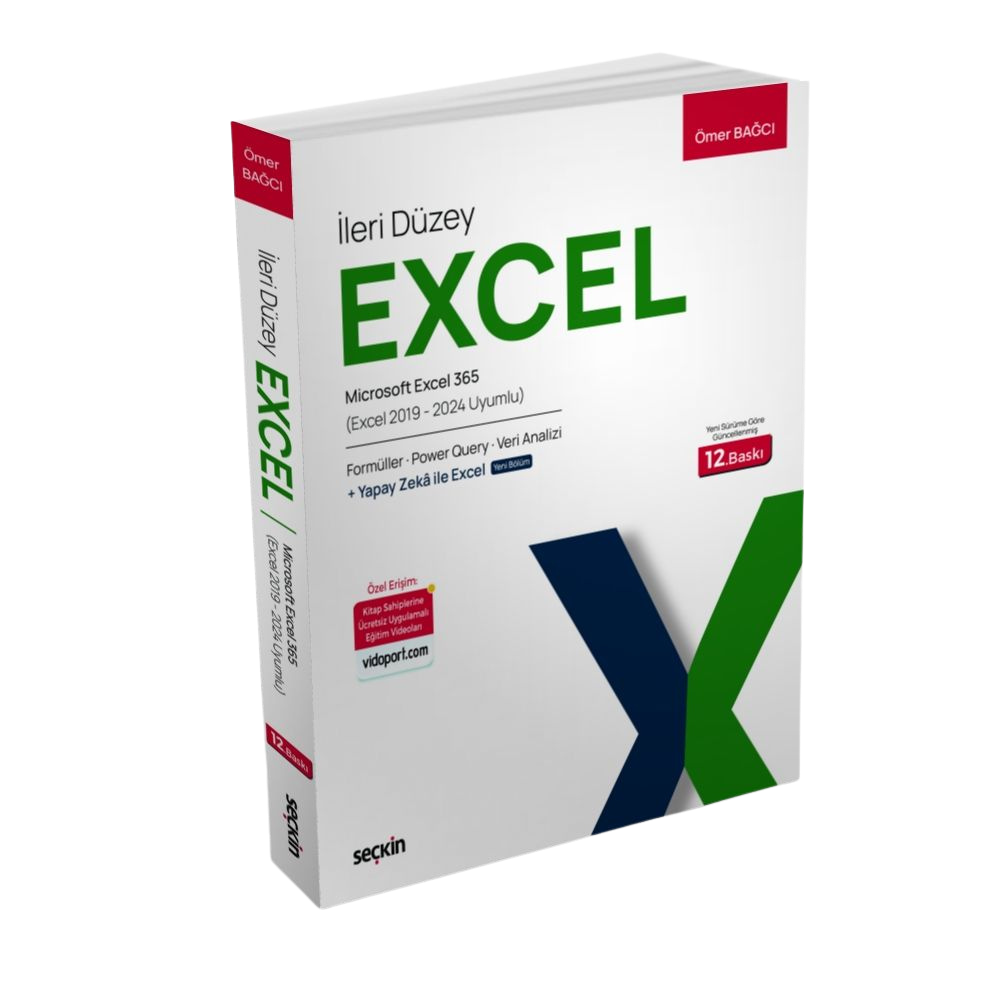
Seçkin Yayıncılık'tan çıkan "İleri Düzey Excel 365" kitabının yazarıdır; kitap 12. baskıya ulaşmıştır ve bireysel kullanıcılar ile kurumsal profesyoneller için en çok tercih edilen başvuru kaynaklarından biridir.
Excel eğitimlerinde yalnızca formülleri öğretmekle kalmaz; satış raporları, finans analizleri, insan kaynakları tabloları gibi gerçek iş senaryolarına uygun çözümler sunar. Vizyonu, Excel'in gücünü yapay zekâ ile birleştirerek iş dünyasında daha hızlı, daha akıllı ve hatasız karar alma süreçleri oluşturmaktır. Bu kapsamda ChatGPT ile Excel formülleri yazma, Copilot entegrasyonu ve Excel + AI verimlilik eğitimleri ile fark yaratmaktadır.
Siz de Ömer Bağcı'nın hazırladığı eğitimlerle Excel becerilerinizi geliştirmek için hemen üye olun ve tüm eğitimlere sınırsız erişim kazanın.


 Eğitimler
 Kitap
Kitap Fiyatlar
 Trendyol'dan Satın Al